10 darmowych wtyczek do migracji WordPressa w 2026 roku – 100% działających

Właśnie znalazłeś hosting, który jest szybszy, tańszy lub po prostu lepszy od tego, do którego obecnie jesteś, ale przeniesienie tam swojej witryny WordPress przypomina rozbrajanie bomby. Wystarczy jeden zły plik, jedna pominięta tabela w bazie danych, a linki przestają działać, obrazy znikają, a cała witryna po prostu nie chce się załadować na nowym serwerze.
Dobra wiadomość: nie musisz zmieniać FTP, phpMyAdmin ani pisać ani jednej linijki kodu, aby bezpiecznie przenieść swoją witrynę. Kilka wtyczek może spakować całą witrynę WordPress, pliki, bazę danych, motywy i wszystko inne, i przenieść ją na nowy host za pomocą kilku kliknięć, bez naruszania ani jednego adresu URL.
Prawdziwe pytanie brzmi, które z nich faktycznie spełniają tę obietnicę za darmo, a które po cichu blokują dostęp do prawdziwych narzędzi do migracji za opłatą. Właśnie to przetestowaliśmy poniżej, więc sprawdźmy, co… najlepsza darmowa wtyczka do migracji WordPress tak to faktycznie wygląda, zanim zagłębimy się w listę.
Czym jest darmowa wtyczka do migracji WordPressa?
Bezpłatna wtyczka do migracji WordPress to narzędzie, które pakuje pliki, bazę danych, motywy i wtyczki Twojej witryny do jednego, przenośnego formatu, a następnie pomaga Ci przenieść ten pakiet na nowego hosta, domainlub serwera bez ręcznego kopiowania plików, uruchamiania poleceń SQL ani płacenia za ten przywilej. Niektóre wtyczki eksportują wszystko do jednego archiwum, które przesyłasz gdzie indziej; inne łączą dwie witryny bezpośrednio i przesyłają zawartość między nimi.
Najtrudniejszą częścią każdej migracji nie jest przenoszenie plików, ale upewnienie się, że każdy adres URL, ścieżka obrazu i łącze wewnętrzne są aktualizowane, aby odpowiadały nowym domain, a dobra wtyczka do migracji obsługuje to automatycznie. Krótko mówiąc, zamienia wielogodzinny, podatny na błędy, ręczny transfer w coś, co można ukończyć kilkoma kliknięciami, niezależnie od tego, czy zmieniasz hosta, przenosisz dane z platformy testowej do produkcyjnej, czy klonujesz witrynę dla klienta. Czyż nie było łatwo się z tym utożsamić? 🙂
10 najlepszych darmowych wtyczek do migracji WordPress w 2026 roku
Najlepsze darmowe wtyczki do migracji WordPress to All-in-One WP Migration, WPvivid, Migrate Guru, Duplicator, UpdraftPlus, BackWPup, Backuply, WP Staging, WP Database Backup i WP Migrate.
⏰ TL; DR
1. Migracja WP All-in-One: Najlepsza ogólna wtyczka do migracji
2. WPżywy: Najlepsza darmowa migracja jednym kliknięciem
3. Migruj Guru: Najlepszy dla dużych witryn, bez ograniczeń rozmiaru
4. Powielacz: Niezawodna, bezpłatna migracja za pomocą pakietu + instalatora
5. UpdraftPlus: Najlepszy do ręcznej migracji opartej na kopii zapasowej
6. BackWPup: Niezawodna migracja oparta na archiwach
7. Zapasowo: Najlepsze dla agencji i wielu lokalizacji
8. WP Staging: Najlepszy do wdrażania na tym samym serwerze
9. Kopia zapasowa bazy danych WP: Niezawodna, bezpłatna kopia zapasowa i migracja całej witryny
10. Migracja WP: Najlepsze dla programistów synchronizujących bazy danych
1. Migracja WP All-in-One:Najlepsza ogólna wtyczka do migracji
All-in-One WP Migration zajmuje pierwsze miejsce na tej liście z jednego prostego powodu: została stworzona od podstaw z myślą o migracji, a nie tworzeniu kopii zapasowych. Wtyczka pakuje całą witrynę, bazę danych, multimedia, motywy i wtyczki do jednego pliku .wpress, który można zaimportować do dowolnej nowej instalacji WordPressa, przeciągając i upuszczając odpowiedni plik.
Eksport tworzy jeden przenośny plik obejmujący bazę danych, multimedia i motywy. Przenieś ten plik do importera w panelu nowej witryny, a wtyczka automatycznie przepisze wszystkie adresy URL, aby pasowały do nowych. domain, nie jest wymagana ręczna edycja bazy danych.
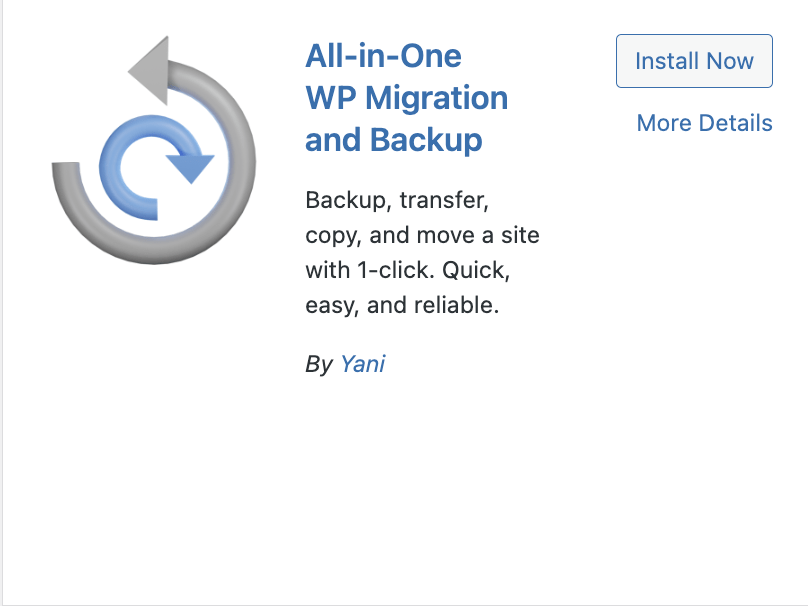
Bezpłatne eksporty i importy są ograniczone przez ustawienia przesyłania danych PHP u Twojego hosta, które zazwyczaj wynoszą około 512 MB na typowym hostingu współdzielonym, co obejmuje większość małych i średnich witryn WordPress. Jeśli Twoja biblioteka multimediów jest większa, płatne rozszerzenie Unlimited całkowicie znosi ten limit, a wszystkie inne elementy procesu migracji pozostają bezpłatne.
Kluczowe funkcje
- Eksport jednym kliknięciem: Łączy bazę danych, multimedia, wtyczki i motywy w jednym pliku .wpress, gotowym do zaimportowania do dowolnej innej instalacji WordPressa metodą „przeciągnij i upuść”.
- Automatyczne przepisywanie adresów URL: Podczas importowania przepisuje adresy URL, ścieżki plików i dane serializowane, dzięki czemu łącza i obrazy nie ulegają uszkodzeniu podczas przenoszenia do nowego domain.
- Zgodność między hostami: Działa na niemal każdym hoście lub serwerze, ponieważ cała migracja odbywa się za pośrednictwem wtyczki, a nie FTP lub phpMyAdmin.
- Czapka o dowolnym rozmiarze: Ograniczone przez ustawienia przesyłania u Twojego dostawcy hostingu (zazwyczaj około 512 MB); płatne rozszerzenie Unlimited całkowicie eliminuje ten limit.
- Szerokie wsparcie motywów/wtyczek: Kompatybilny z praktycznie każdym motywem WordPress i kombinacją wtyczek, co zmniejsza ryzyko nieudanego importu.
- Dostępne dokumenty pomocy technicznej: Dzięki obszernej dokumentacji i dużej bazie użytkowników rozwiązywanie problemów z migracją, która nie powiodła się, rzadko kończy się ślepą uliczką.
Ceny
- Darmowy: Nieograniczona liczba eksportów i importów (ograniczona jedynie ustawieniami przesyłania danych PHP u Twojego hosta, zwykle ~512 MB).
- Płatny: Nieograniczone rozszerzenie – 69 USD/rok, całkowicie znosi limit przesyłania danych w ramach wersji bezpłatnej.
Plusy i minusy
ZALETY
- Zbudowany specjalnie do migracji, a nie tylko tworzenia kopii zapasowych
- Działa praktycznie z każdym hostem
- Nie jest wymagana ręczna edycja bazy danych ani adresu URL
Wady
- Wersja bezpłatna ograniczona do rozmiaru eksportu/importu 512 MB
2. WPżywy:Najlepsza darmowa migracja jednym kliknięciem
WPvivid to jedna z niewielu wtyczek na tej liście, w której darmowe rozwiązanie oznacza pełną migrację, a nie tylko kopię zapasową. Narzędzie do migracji pozwala eksportować lub bezpośrednio klonować witrynę do nowej wersji. domain, nie jest wymagany żaden krok przywracania ręcznego.
Programiści korzystają z WPvivid w celu stworzenia dokładnego klonu witryny na potrzeby testowania nowych motywów lub wtyczek poza środowiskiem produkcyjnym, co w zasadzie zapewnia im bezpłatne przygotowanie witryny do migracji.
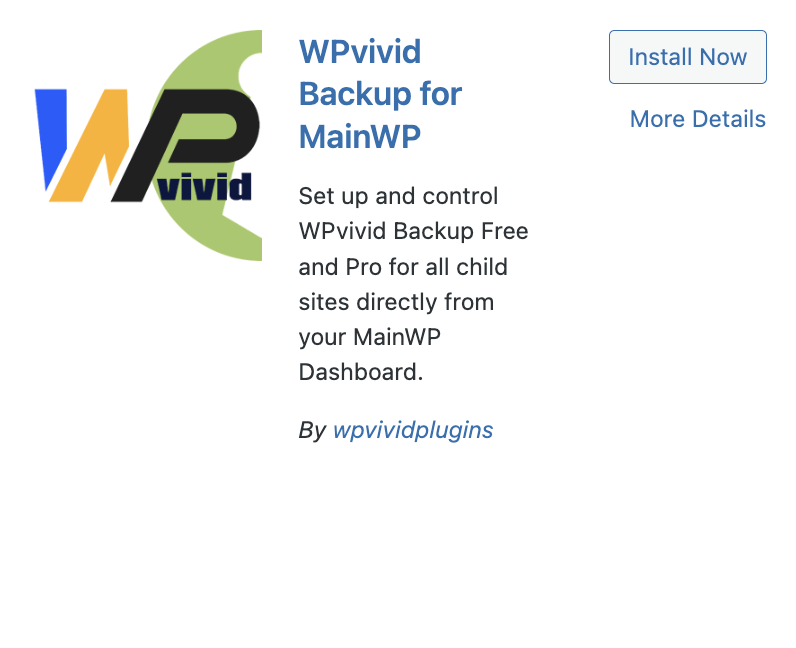
Gdy nadejdzie czas faktycznego przeniesienia witryny, WPvivid umożliwia utworzenie pełnej kopii zapasowej i przeniesienie jej bezpośrednio do nowego pulpitu WordPress, bazy danych, multimediów, motywów i wtyczek – wszystko w wersji bezpłatnej.
Kluczowe funkcje
- Bezpłatna migracja jednym kliknięciem: Wersja bezpłatna zawiera prawdziwe narzędzie do migracji między witrynami za pomocą jednego kliknięcia, a nie tylko do tworzenia kopii zapasowej i przywracania danych.
- Bezpłatne inscenizacje: Obsługuje bezpłatne tworzenie witryn przejściowych wraz z migracją, co jest przydatne do testowania przed wdrożeniem zmian.
- Przechowywanie w chmurze wielodostępnej: Bezpłatne połączenia z chmurą obejmują Google Drive, Dropbox, OneDrive, Amazon S3 i DigitalOcean Spaces.
- Pełne pokrycie witryny: Łączy w sobie obsługę bazy danych, multimediów, motywów i wtyczek podczas migracji, zmniejszając ryzyko pominięcia plików.
- Przyrostowe kopie zapasowe: Tworzy kopię zapasową zmienionych plików tylko po pierwszym uruchomieniu, oszczędzając czas i miejsce na dysku podczas kolejnych migracji.
- Aktywny rozwój: Często aktualizowane, z responsywnym forum wsparcia, przydatne, jeśli natrafisz na nietypowy przypadek podczas dużej migracji.
Ceny
- Darmowy: Pełna migracja za pomocą jednego kliknięcia, przygotowanie do pracy i przechowywanie w wielu chmurach, dostawca nie podaje żadnych ograniczeń.
- Płatny: WPvivid Pro – od 49 USD/rok, dodaje przyrostowe kopie zapasowe i wyższy limit pamięci masowej.
Plusy i minusy
ZALETY
- Prawdziwa, bezpłatna migracja jednym kliknięciem, nie tylko kopia zapasowa
- Bezpłatne utworzenie witryny testowej w zestawie
- Szerokie wsparcie dla bezpłatnego przechowywania danych w chmurze
Wady
- Bezpłatny plan ma pewne ograniczenia w przypadku bardzo dużych witryn
3. Migruj Guru:Najlepszy dla dużych witryn, brak ograniczeń rozmiaru
Migrate Guru stosuje zupełnie inne podejście do migracji: zamiast uruchamiać transfer na Twoim serwerze, przetwarza wszystko we własnej infrastrukturze. Oznacza to brak przekroczeń limitu czasu, obciążenia serwera i limitu rozmiaru, który uniemożliwia pracę większości darmowych narzędzi do migracji.
Instalujesz wtyczkę na starej stronie, podłączasz dane nowego hosta, a Migrate Guru zajmuje się resztą zdalnie, kopiując pliki i bazę danych bezpośrednio do miejsca docelowego, bez obciążania Twojego serwera zbędnymi zadaniami.

To naprawdę wyróżnia go w przypadku dużych witryn: dostawca reklamuje obsługę witryn do 200 GB, całkowicie za darmo, bez żadnych opłat. Warto wiedzieć o jednym limicie: darmowy plan ogranicza się do 5 odrębnych migracji witryn miesięcznie (możesz ponownie migrować te same 5 witryn tak często, jak chcesz), co rzadko ma znaczenie w przypadku jednorazowej migracji.
Kluczowe funkcje
- Przetwarzanie poza serwerem: Migracja przebiega w oparciu o infrastrukturę Migrate Guru, a nie Twojego hosta, dzięki czemu duże witryny nie napotykają ograniczeń czasu PHP ani pamięci.
- Brak praktycznego limitu rozmiaru: Dostawca bezpłatnie obsługuje migracje do 200 GB, co znacznie przekracza limity narzucane przez większość konkurencyjnych darmowych wtyczek.
- Całkowicie za darmo: W przeciwieństwie do kilku innych wtyczek na tej liście, nie ma tu żadnej płatnej wersji ograniczającej funkcję migracji rdzenia, cały proces jest bezpłatny.
- Prosta konfiguracja: Wymagane są jedynie dane uwierzytelniające FTP lub hostingu witryny docelowej, nie ma potrzeby ręcznego eksportowania/importowania plików.
- Obsługuje duże biblioteki multimedialne: Stworzone specjalnie do obsługi witryn z dużymi folderami do przesyłania danych, które utrudniają działanie innych narzędzi do migracji jednym kliknięciem.
- Współpracuje z większością hostów: Kompatybilny z większością dostawców hostingu WordPress, w tym ze środowiskami hostingu współdzielonego.
Ceny
- Darmowy: Pełna migracja do 200 GB, ograniczona do 5 odrębnych migracji witryn miesięcznie.
- Płatny: Nie ma wersji płatnej, Migrate Guru jest całkowicie darmowy.
Plusy i minusy
ZALETY
- Całkowicie za darmo, bez ograniczeń co do rozmiaru witryny dla większości użytkowników
- Migracja procesów poza serwer, bez przekroczenia limitu czasu
- Prosty, prowadzony proces konfiguracji
Wady
- Wymaga udostępnienia danych uwierzytelniających hostingu usłudze zewnętrznej
4. Powielacz:Niezawodna bezpłatna migracja za pomocą pakietu + instalatora
Duplicator korzysta z klasycznego podejścia „pakietu i instalatora” do migracji: pakuje całą witrynę do archiwum, a następnie generuje osobny skrypt instalatora, który po uruchomieniu ponownie tworzy witrynę na nowym serwerze.
Po zainstalowaniu Duplicatora tworzysz „pakiet” – plik zip zawierający pliki i bazę danych oraz plik installer.php. Prześlij oba pliki na nowy hosting, uruchom instalator w przeglądarce, a on automatycznie zrekonstruuje Twoją witrynę WordPress, w tym aktualizacje adresów URL.

Materiały Duplicatora nie są w pełni spójne w kwestii limitów rozmiaru. Niektóre opisują podzielony na fragmenty silnik kopii zapasowych, stworzony dla witryn dowolnej wielkości, podczas gdy inne podają limit 500 MB w wersji darmowej, dlatego przed użyciem go do tworzenia kopii o większej pojemności należy go przetestować na dużej witrynie. Nie obejmuje on również bezpośredniego transferu między serwerami ani integracji z pamięcią masową w chmurze; do przeniesienia pakietu potrzebny jest dostęp do FTP lub menedżera plików na obu hostach.
Kluczowe funkcje
- Pakiet + Przebieg pracy instalatora: Łączy Twoją witrynę w pakiet i oddzielny skrypt installer.php, który odbudowuje wszystko na nowym hoście.
- Niejasne limity rozmiaru: Własne materiały marketingowe firmy Duplicator są niespójne – niektóre materiały opisują nieograniczoną liczbę kopii zapasowych w blokach, inne mówią o limicie 500 MB darmowej wersji, dlatego należy najpierw przeprowadzić test na większej stronie.
- Automatyczna zamiana adresu URL: Skrypt instalatora automatycznie aktualizuje adresy URL i ścieżki podczas przebudowy witryny na nowej domain.
- Ręczne przesyłanie plików: W wersji bezpłatnej nie ma bezpośredniego połączenia między witrynami, pakiet i instalator przeniesiesz samodzielnie za pomocą protokołu FTP lub menedżera plików.
- Migracje pełne lub częściowe: Umożliwia uwzględnienie lub wykluczenie określonych plików i tabel bazy danych podczas tworzenia pakietu.
- Duża, aktywna baza użytkowników: To jedna z najpopularniejszych wtyczek WordPress, więc pomoc w rozwiązywaniu problemów można łatwo znaleźć w Internecie.
Ceny
- Darmowy: Migracja pakietu i instalatora; limit rozmiaru bezpłatnej wersji jest niejednoznacznie udokumentowany przez dostawcę (według niektórych źródeł wynosi około 500 MB).
- Płatny: Duplicator Pro – od 79 USD/rok za 2 witryny, dodaje pamięć masową w chmurze i bezpośrednie transfery.
Plusy i minusy
ZALETY
- Aktywnie utrzymywany z dużą, dobrze udokumentowaną bazą użytkowników
- Niezawodny, dobrze udokumentowany proces pakowania i instalacji
- Działa nawet przy ograniczonym dostępie do serwera, wystarczy FTP
Wady
- W przypadku planu bezpłatnego nie ma możliwości bezpośredniego transferu danych między serwerami ani przechowywania danych w chmurze
5. UpdraftPlus:Najlepsze do ręcznej migracji opartej na kopii zapasowej
UpdraftPlus to jedna z najpopularniejszych wtyczek WordPress do tworzenia kopii zapasowych, a jej darmowa wersja z pewnością sprawdzi się podczas migracji, ale nie wystarczy nacisnąć jeden przycisk. Wystarczy utworzyć kopię zapasową witryny, pobrać ją, a następnie przywrócić na nowej stronie za pomocą tej samej wtyczki.
Jest kompatybilny z praktycznie każdą wtyczką i motywem, a jego proces przywracania danych obsługuje transfer bazy danych i plików w sposób czysty, dzięki czemu na nowej stronie nie będzie uszkodzonych łączy ani brakujących plików.
Haczyk: narzędzie UpdraftPlus do bezpośredniej migracji między witrynami za pomocą jednego kliknięcia, o nazwie Migrator, wraz z narzędziem do klonowania poza witryną UpdraftClone, są dostępne wyłącznie w wersji Premium. Wersja darmowa zapewnia prawdziwie działającą ścieżkę migracji, która zamiast jednego kliknięcia wymaga jedynie ręcznego pobrania i przywrócenia danych.
Kluczowe funkcje
- Bezpłatna migracja ręczna: Wersja bezpłatna umożliwia wyeksportowanie pełnej kopii zapasowej i przywrócenie jej bezpośrednio w nowej instalacji WordPressa, co stanowi prawdziwą (choć ręczną) ścieżkę migracji.
- Opcje przechowywania w chmurze: Kopie zapasowe można wysyłać do pamięci masowej w chmurze, np. Google Drive, Dropbox lub Amazon S3, dzięki czemu możesz przenieść witrynę nawet nie mając bezpośredniego dostępu do serwera.
- Proces czystego przywracania: Łączy obsługę plików i bazy danych podczas przywracania, unikając problemów z zerwanymi łączami, które występują podczas ręcznego przesyłania danych za pośrednictwem FTP.
- Migrator tylko w wersji Premium: Bezpośrednia migracja jednym kliknięciem (Migrator) i klonowanie poza serwerem (UpdraftClone) to dodatki dostępne wyłącznie w wersji Premium i nie są bezpłatne.
- Zaszyfrowane kopie zapasowe: Kopie zapasowe baz danych można szyfrować, co zapewnia dodatkową warstwę ochrony podczas przesyłania lub przechowywania pliku migracji.
- Ogromna baza użytkowników: Jedna z najczęściej testowanych wtyczek WordPress, więc problemy ze zgodnością są zazwyczaj dobrze udokumentowane w Internecie.
Ceny
- Darmowy: Ręczna migracja kopii zapasowej/przywracania, obsługa pamięci masowej w chmurze, brak ograniczenia rozmiaru.
- Płatny: UpdraftPlus Premium – od 70 USD/rok, dodaje narzędzia One-Click Migrator i UpdraftClone.
Plusy i minusy
ZALETY
- Wersja bezpłatna faktycznie obsługuje migrację całej witryny za pomocą kopii zapasowej/przywracania
- Szerokie wsparcie dla pamięci masowej w chmurze
- Niezawodna obsługa plików i baz danych
Wady
- Narzędzia do bezpośredniej migracji i klonowania jednym kliknięciem są dostępne wyłącznie w wersji Premium
6. BackWPup:Niezawodna migracja oparta na archiwach
BackWPup podchodzi do migracji w tradycyjny sposób: tworzy kopię zapasową całej witryny w archiwum do pobrania, które następnie można ręcznie przywrócić na nowym hoście. Nie ma bezpośredniego przycisku transferu jednym kliknięciem, ale podstawowa kopia zapasowa jest na tyle kompletna, że można odbudować witrynę w innym miejscu.
Obsługuje zaplanowane kopie zapasowe w wielu lokalizacjach w chmurze, a utworzone archiwum zawiera bazę danych, motywy, wtyczki i multimedia – wszystko, co potrzebne do odtworzenia witryny na nowym hostingu. Aby chronić Twoje dane podczas przenoszenia, BackWPup oferuje również szyfrowanie, dzięki czemu Twoje archiwum pozostaje bezpieczne w trakcie transmisji.
Jeśli nie masz problemu z przesyłaniem plików i importowaniem zrzutu bazy danych (lub współpracujesz z programistą, który ma taką możliwość), BackWPup Ci w tym pomoże. To lepsze rozwiązanie w przypadku jednorazowej migracji obsługiwanej przez osobę z podstawowym dostępem do serwera niż w przypadku wielokrotnych, bezobsługowych transferów witryn.
Kluczowe funkcje
- Pełne archiwum kopii zapasowych: Pełne archiwum kopii zapasowej witryny obejmuje bazę danych, multimedia, motywy i wtyczki, czyli wszystko, co jest potrzebne do ręcznej odbudowy witryny na nowym hostingu.
- Zaplanowane kopie zapasowe w chmurze: Kopie zapasowe można zaplanować i wysłać do wielu lokalizacji w chmurze, dzięki czemu archiwum gotowe do migracji nie zostanie zablokowane na starym serwerze.
- Tylko przywracanie ręczne: Brak wbudowanej funkcji przywracania do nowej wersji za pomocą jednego kliknięciadomain Funkcja. Będziesz potrzebować dostępu do menedżera plików/FTP i kroku importu bazy danych w witrynie docelowej.
- Przyjazny dla programistów: Dobrze sprawdza się w przypadku programistów, którym nie przeszkadza ręczne przywracanie plików i baz danych; mniej przydatne dla użytkowników bez wiedzy technicznej, którym zależy na przeniesieniu danych jednym kliknięciem.
- Konfiguracja oparta na zadaniu: Umożliwia tworzenie oddzielnych kopii zapasowych dla baz danych, plików lub wtyczek, co jest przydatne w przypadku częściowych migracji.
- Brak rozmiaru czapki: Wersja bezpłatna nie narzuca sztucznego limitu rozmiaru kopii zapasowej/eksportu, w przeciwieństwie do niektórych konkurencyjnych rozwiązań.
Ceny
- Darmowy: Pełne archiwum kopii zapasowych z zaplanowanymi kopiami zapasowymi w chmurze, bez sztucznego limitu rozmiaru.
- Płatny: BackWPup Pro – od 49 USD/rok za 2 domains, dodaje więcej miejsc docelowych do przechowywania danych i obsługę priorytetową.
Plusy i minusy
ZALETY
- Pełne archiwum kopii zapasowych obejmuje wszystko, co jest potrzebne do migracji
- Wiele miejsc docelowych przechowywania danych w chmurze
- Bezpłatny plan nie ma sztucznego limitu rozmiaru witryny
Wady
- Brak migracji jednym kliknięciem, przywracanie na nowym hoście to proces ręczny
7. Zapasowo:Najlepsze dla agencji i wielu lokalizacji
Backuply łączy funkcje tworzenia kopii zapasowych, przywracania, migracji i klonowania w jednej wtyczce, przeznaczonej dla deweloperów i agencji obsługujących wiele lokalizacji klientów. Migracja odbywa się poprzez wygenerowanie kompletnego archiwum kopii zapasowych, które następnie importuje się do lokalizacji docelowej.
Obsługuje kopie zapasowe lokalne i w chmurze na serwerach FTP, Google Drive, Microsoft OneDrive, Dropbox i Amazon S3, zapewniając elastyczność w zakresie miejsca przechowywania gotowego do migracji archiwum przed jego przeniesieniem.
Jeśli zarządzasz kilkoma witrynami WordPress i potrzebujesz spójnego, powtarzalnego procesu migracji dla wszystkich z nich, oparty na plikach ZIP proces eksportu/importu w Backuply jest na tyle prosty, że możesz go ujednolicić.
Kluczowe funkcje
- Kopia zapasowa jednym kliknięciem: Tworzy archiwum zip obejmujące całą Twoją witrynę, łącznie z bazą danych, gotowe do zaimportowania na nowy host.
- Szerokie wsparcie chmury: Obsługuje wiele docelowych miejsc przechowywania w chmurze (FTP, Google Drive, OneDrive, Dropbox, Amazon S3) dla eksportowanego archiwum.
- Migracja oparta na archiwum: W tym przypadku migracja odbywa się na poziomie archiwum: eksport, transfer pliku, a następnie import, a nie na poziomie bezpośredniego połączenia między dwiema witrynami.
- Przyjazny dla agencji przepływ pracy: Przydatne dla agencji standaryzujących powtarzalny proces migracji w wielu lokalizacjach klientów.
- Przywracanie jednym kliknięciem: Przywrócenie wyeksportowanego archiwum na stronie docelowej jest czynnością wykonalną jednym kliknięciem po zainstalowaniu wtyczki.
- Skanowanie złośliwego oprogramowania: Zawiera podstawową opcję skanowania w poszukiwaniu złośliwego oprogramowania, przydatną do potwierdzenia, że witryna jest czysta przed jej przeniesieniem do nowego miejsca.
Ceny
- Darmowy: Archiwum kopii zapasowych uruchamiane jednym kliknięciem z obsługą szerokiej gamy pamięci masowej w chmurze.
- Płatny: Backuply Pro – od 39 USD rocznie za witrynę, odblokowuje pełen zestaw funkcji.
Plusy i minusy
ZALETY
- Spójny przepływ pracy w wielu lokalizacjach klientów
- Szerokie wsparcie dla pamięci masowej w chmurze
- Przywracanie witryny docelowej jednym kliknięciem
Wady
- Migracja odbywa się na podstawie archiwum (eksport, a następnie import), a nie na podstawie jednego kliknięcia w celu przeniesienia danych z witryny do witryny
8. WP Staging:Najlepsze do wdrażania na tym samym serwerze
WP Staging został stworzony przede wszystkim do klonowania witryny do kopii testowej na tym samym serwerze, dzięki czemu możesz testować aktualizacje, wtyczki i motywy bez konieczności ingerencji w działającą witrynę. To nie do końca to samo, co migracja na zupełnie nowego hosta, ale darmowa wersja wciąż zasługuje na miejsce.
Za pomocą tej wtyczki Ty lub deweloper możecie w ciągu kilku minut stworzyć dokładny klon witryny, a następnie przygotować motywy i testować nowe wtyczki bez żadnego ryzyka utraty oryginalnych danych.
Klonowanie w wersji darmowej jest ograniczone do tego samego serwera. Jeśli faktycznie musisz przesłać tę kopię tymczasową na inny host lub domain, funkcja migracji między serwerami jest zablokowana w WP Staging Pro.
Kluczowe funkcje
- Szybkie klonowanie na tym samym serwerze: Klonuje Twoją witrynę aktywną do odizolowanej kopii tymczasowej na tym samym serwerze w ciągu kilku minut. Przydaje się do testowania przed uruchomieniem.
- Ukryte przed wyszukiwarkami: Kopie testowe są domyślnie ukryte przed wyszukiwarkami za pośrednictwem ściany logowania, więc zmiany testowe nie przedostają się do wyników wyszukiwania.
- Limit tego samego serwera: Klonowanie w wersji bezpłatnej działa tylko w obrębie tego samego serwera, nie między hostami ani między serwerami.domain przenosić.
- Migracja z bramką: Przesunięcia klonu etapowego do innego hosta lub domain wymaga funkcji migracji WP Staging Pro.
- Bez limitu czasu: W przeciwieństwie do niektórych konkurencyjnych wersji, w wersji bezpłatnej nie ma ograniczeń czasowych dotyczących witryn testowych, gdzie klony wygasają po kilku dniach.
- Klonowanie selektywne: Umożliwia wykluczenie określonych tabel, plików lub folderów z klonu. Przydaje się, gdy trzeba wykluczyć duże biblioteki multimediów z kopii testowej.
Ceny
- Darmowy: Nieograniczona liczba klonów na tym samym serwerze, brak ograniczeń czasowych.
- Płatny: WP Staging Pro – od 89 EUR/rok, umożliwia migrację między serwerami do nowego hosta.
Plusy i minusy
ZALETY
- Szybkie klonowanie na tym samym serwerze w celu bezpiecznego testowania
- Witryny testowe są ukryte przed wyszukiwarkami
- Wersja bezpłatna nie ma ograniczeń czasowych na witryny testowe
Wady
- Migracja międzyserwerowa do nowego hosta wymaga płatnej wersji Pro
9. Kopia zapasowa bazy danych WP:Niezawodna, bezpłatna kopia zapasowa i migracja całej witryny
Pomimo swojej nazwy, WP Database Backup (opracowany pod marką „Backup for WP”) nie tylko tworzy kopię zapasową bazy danych, ale także całej witryny WordPress. To aktywnie rozwijana, w pełni funkcjonalna wtyczka do tworzenia kopii zapasowych i migracji, a nie specjalistyczne narzędzie wyłącznie do obsługi baz danych, jak sugeruje nazwa.
Możesz wyeksportować całą swoją witrynę, bazę danych, multimedia, motywy i wtyczki, a następnie wysłać je do Dropbox, Google Drive, Amazon S3, Backblaze, FTP/SFTP lub e-mailem, uzyskując w ten sposób kompletną, przenośną kopię, którą możesz zaimportować do nowej instalacji WordPressa.
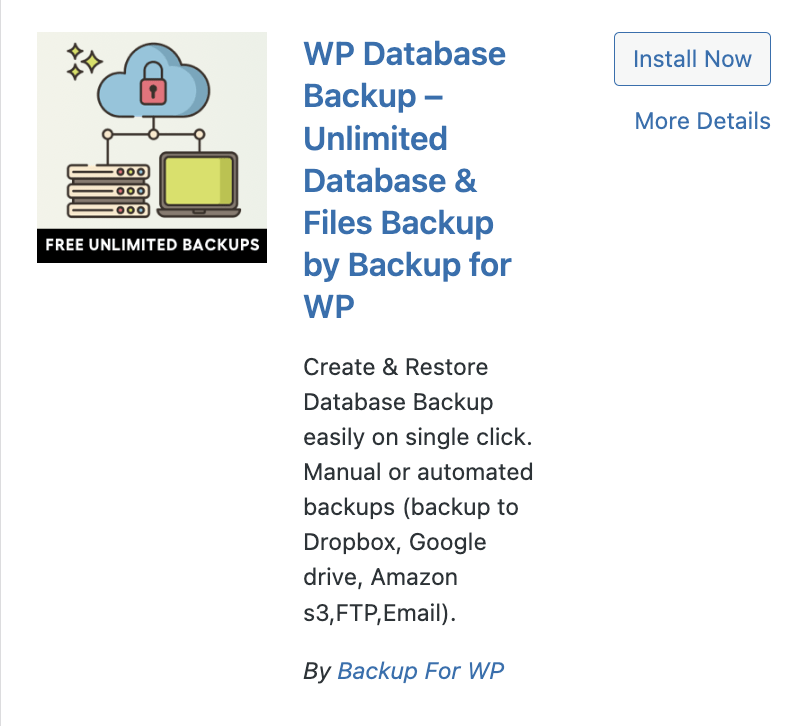
W wersji darmowej zawiera również narzędzie do migracji stron internetowych jednym kliknięciem, co czyni ją naprawdę wydajną wtyczką do migracji całych witryn, a nie tylko eksporterem bazy danych. Jej nazwa jest łatwa do pomylenia ze starszą, niezwiązaną z nią, porzuconą wtyczką o podobnej nazwie, dlatego upewnij się, że instalujesz tę aktywnie rozwijaną.
Kluczowe funkcje
- Kopia zapasowa całej witryny: Eksportuje całą Twoją witrynę, bazę danych, multimedia, motywy i wtyczki, a nie tylko bazę danych, bez względu na nazwę wtyczki.
- Szerokie wsparcie chmury: Obsługuje Dropbox, Google Drive, Amazon S3, Backblaze, FTP/SFTP i pocztę e-mail jako miejsca docelowe eksportu.
- Migracja jednym kliknięciem: Wersja bezpłatna zawiera wbudowane narzędzie do migracji witryn, nie jest ona dostępna w ramach wersji płatnej.
- Aktywnie utrzymywane: Regularnie aktualizowana, z dziesiątkami tysięcy aktywnych instalacji, w przeciwieństwie do niektórych starszych, porzuconych wtyczek bazodanowych o podobnych nazwach.
- Zaplanowane kopie zapasowe: Można zaplanować automatyczne uruchomienie, przydatne do utrzymywania aktualności kopii tymczasowej lub zapasowej.
- Produkt przemianowany: Obecnie rozwijana pod marką „Kopia zapasowa dla WP”, warta uwagi, ponieważ tytuł na liście WordPress.org może zostać pomylony ze starszymi, niezwiązanymi z nią wtyczkami.
Ceny
- Darmowy: Pełna kopia zapasowa witryny i migracja jednym kliknięciem z Dropbox, Google Drive, Amazon S3, Backblaze, FTP/SFTP i pocztą e-mail jako miejscami docelowymi eksportu.
- Płatny: Dostępny jest poziom premium z dodatkową przestrzenią dyskową i opcjami wsparcia. Aktualne ceny można sprawdzić na stronie dostawcy.
Plusy i minusy
ZALETY
- Prawdziwe tworzenie kopii zapasowych i migracja całej witryny, a nie tylko bazy danych
- Szerokie wsparcie dla bezpłatnego przechowywania danych w chmurze
- Aktywnie utrzymywany z częstymi aktualizacjami
Wady
- Łatwo pomylić jego nazwę ze starszymi, niezwiązanymi z nią, porzuconymi wtyczkami wyłącznie do baz danych
10. Migracja WP:Najlepsze dla programistów synchronizujących bazy danych
WP Migrate (dawniej WP Migrate DB) wykorzystuje węższe podejście zorientowane na deweloperów: bezpłatna wersja Lite eksportuje bazę danych WordPress za pomocą wbudowanego narzędzia do znajdowania i zamiany, dzięki czemu adresy URL i ścieżki plików są automatycznie aktualizowane podczas przemieszczania się między środowiskami.
Programiści powszechnie używają go do synchronizowania bazy danych między lokalnym środowiskiem programistycznym, testowym i produkcyjnym, umożliwiając eksportowanie z jednego środowiska i importowanie do innego bez naruszania w tym procesie danych serializowanych lub zakodowanych na stałe adresów URL.

Darmowa wersja Lite zawiera opcję eksportu całej witryny, która łączy bazę danych z multimediami, motywami, wtyczkami i innymi plikami zawartości WP w jednym pliku ZIP do pobrania. Nie obejmuje ona jednak bezpośredniej synchronizacji push/pull między dwiema aktywnymi instalacjami WordPressa. To połączenie między dwiema witrynami za pomocą jednego kliknięcia jest płatną funkcją Pro.
Kluczowe funkcje
- Eksport bazy danych z funkcją „Znajdź i zamień”: Eksportuje bazę danych, automatycznie aktualizując adresy URL i ścieżki plików, nawet w obrębie danych serializowanych.
- Zbudowany dla przepływów pracy deweloperskiej: Dobrze nadaje się do synchronizowania bazy danych między środowiskiem lokalnym, testowym i produkcyjnym w trakcie rozwoju.
- Bezpłatny eksport całej witryny: Opcja eksportu całej witryny w wersji Lite łączy bazę danych, multimedia, motywy i wtyczki w jeden plik zip, możliwy do pobrania.
- Pełne Push/Pull wymaga wersji Pro: Bezpośrednia synchronizacja między dwiema aktywnymi witrynami za pomocą jednego kliknięcia (zamiast ręcznego eksportu/importu) jest płatną funkcją wersji Pro.
- Bezpieczne przetwarzanie danych serializowanych: Poprawnie przepisuje szeregowane tablice PHP podczas znajdowania i zamieniania, zapobiegając uszkodzeniom, jakie może spowodować ręczne wyszukiwanie i zamienianie SQL.
- Obsługa wiersza poleceń: Oferuje polecenia WP-CLI dla deweloperów, którzy wolą wykonywać migracje baz danych za pomocą skryptów zamiast korzystać z pulpitu nawigacyjnego.
Ceny
- Darmowy: Eksport całej witryny (baza danych, multimedia, motywy, wtyczki) w postaci pliku zip do pobrania.
- Płatny: WP Migrate Pro – od 49 USD/rok, dodaje bezpośrednią synchronizację push/pull między dwiema aktywnymi witrynami.
Plusy i minusy
ZALETY
- Prawidłowo obsługuje dane serializowane podczas znajdowania i zamiany, bezpieczniejsze niż ręczne edycje SQL
- Doskonałe rozwiązanie do synchronizacji środowisk w przepływach pracy programistów
- Bezpłatna wersja Lite jest rzeczywiście użyteczna w przypadku migracji wyłącznie baz danych
Wady
- Wersja bezpłatna obejmuje wyłącznie bazę danych i nie przenosi multimediów, motywów ani wtyczek
Jak testowaliśmy te wtyczki
Każda wtyczka na tej liście została sprawdzona według tych samych kryteriów, a nie tylko opisana na podstawie tekstu marketingowego:
- Limity bezpłatnego poziomu: Sprawdziliśmy limity rozmiaru, liczbę migracji i ograniczenia funkcji każdej wtyczki w wersji bezpłatnej bezpośrednio na jej liście na WordPress.org i oficjalnej stronie z cenami, a nie tylko na tym, co sugeruje opis marketingowy.
- Prawdziwa zdolność migracji: Oddzieliliśmy wtyczki oferujące darmową i realną migrację między witrynami za pomocą jednego kliknięcia od tych, w przypadku których migracja jest technicznie możliwa, ale wymaga ręcznego wykonania kopii zapasowej i przywrócenia danych.
- Aktualne ceny: Każda cena w ramach pakietu płatnego została zweryfikowana na stronie cennika sprzedawcy, a nie zaczerpnięta z nieaktualnych recenzji osób trzecich.
- Aktywna konserwacja: Potwierdziliśmy, że każda wtyczka jest nadal aktywnie utrzymywana w WordPress.org, ponieważ dwie wtyczki do tworzenia kopii zapasowych baz danych o podobnych nazwach okazały się zupełnie różnymi produktami, z których tylko jedna jest nadal utrzymywana.
- Nakładanie się rzeczywistych cech: W przypadkach, gdy materiały marketingowe danej wtyczki i jej faktyczna dokumentacja na WordPress.org się nie zgadzały (jak np. niespójne deklaracje Duplicatora dotyczące limitu rozmiaru w jego własnych materiałach), zwracaliśmy uwagę na rozbieżności, zamiast wybierać liczbę, która brzmiała lepiej.
Ta lista jest przeglądana za każdym razem, gdy zmieniają się limity bezpłatnej wersji wtyczki, jej cena lub status konserwacji, dzięki czemu nie pracujesz na podstawie nieaktualnych informacji.
Dlaczego potrzebujesz wtyczki do migracji WordPress?
Ręczne przenoszenie witryny WordPress, kopiowanie plików przez FTP, eksportowanie i ponowne importowanie bazy danych, ręczna aktualizacja każdego adresu URL – wszystko to jest powolne i łatwo o pomyłkę. Pominięta tabela w bazie danych lub niezastąpiony adres URL mogą sprawić, że nowa witryna będzie w połowie niedostępna. Dedykowana wtyczka do migracji eliminuje większość tego ryzyka.
- Programiści przekazujący oprogramowanie klientom potrzebują niezawodnego sposobu na przeniesienie ukończonej wersji z lokalnego lub tymczasowego środowiska na produkcyjny serwer klienta, nie powodując żadnych uszkodzeń w trakcie tego procesu.
- Agencje zarządzające wieloma lokalizacjami klientów korzystają z powtarzalnego procesu migracji zamiast ręcznego procesu, który za każdym razem ulega niewielkim zmianom.
- Blogerzy i właściciele małych firm przechodzą na lepszy czy tańszy host mogą przenieść całą swoją witrynę bez konieczności zatrudniania programisty lub narażania się na przestoje.
- Właściciele sklepów, którzy przed wyprzedażą przechodzą na szybszy hosting, potrzebują, aby migracja przebiegła sprawnie i szybko, a przestój w trakcie promocji oznacza utratę dochodów.
- Każdy, kto klonuje witrynę w celach testowych, niezależnie od tego, czy chodzi o nowy motyw, aktualizację wtyczki czy zmianę wyglądu, potrzebuje prostego sposobu na utworzenie i późniejszą migrację klonu bez konieczności modyfikowania działającej witryny.
Bez względu na powód przeprowadzki, wtyczka do migracji zamienia delikatny, ręczny proces w coś, co możesz pewnie powtarzać.
Po migracji witryny lub zainstalowaniu nowej wtyczki ważne jest, aby wiedzieć, jak wyczyścić pamięć podręczną w WordPressie. Wyczyszczenie starych plików pamięci podręcznej gwarantuje, że odwiedzający od razu zobaczą nową witrynę, a nie jej nieaktualną wersję z pamięci podręcznej.
Kluczowe cechy, na które należy zwrócić uwagę przy wyborze wtyczki do migracji WordPress
Zanim wybierzesz odpowiednią wtyczkę do migracji, musisz pamiętać o najważniejszych cechach wymienionych poniżej! Oto kilka kluczowych cech, które warto wziąć pod uwagę:
- Eksport/import jednym kliknięciem – Wtyczka powinna spakować całą Twoją witrynę (lub połączyć bezpośrednio dwie witryny) bez konieczności ręcznej obsługi protokołu FTP lub bazy danych.
- Automatyczne przepisywanie adresów URL – Poszukaj wtyczki, która automatycznie aktualizuje adresy URL, ścieżki plików i dane serializowane, dzięki czemu łącza i obrazy nie będą się psuć po nowym domain.
- Limity rozmiaru pliku – Sprawdź, czy darmowa wersja nie ogranicza rozmiaru eksportu/importu; niektóre wtyczki ograniczają darmowe eksporty do kilkuset MB.
- Zgodność między hostami – Dobra wtyczka do migracji powinna działać niezależnie od tego, do którego hosta się przenosisz, a nie tylko w obrębie tej samej firmy hostingowej.
- Opcja tylko dla bazy danych – Jeśli chcesz zsynchronizować tylko zawartość (nie pliki), wtyczka, która może migrować tylko bazę danych, pozwoli Ci zaoszczędzić czas.
- Wsparcie techniczne – Niektóre wtyczki umożliwiają klonowanie witryny w celu przeprowadzenia testów przed jej migracją do wersji produkcyjnej. Przydaje się to, gdy trzeba wcześnie wykryć problemy.
- Niezawodny proces przywracania/importowania – Migracja jest tak dobra, jak krok importu. Upewnij się, że przywracanie danych na nowej stronie jest proste i dobrze udokumentowane.
Jak wybrać odpowiednią wtyczkę do migracji WordPressa
Mając do wyboru tak wiele opcji, najszybszym sposobem podjęcia decyzji jest dopasowanie wtyczki do aktualnej sytuacji, zamiast wybierać tę, która ma najwyższą rangę:
- Szukasz najprostszego rozwiązania obsługiwanego jednym kliknięciem? Wybierz All-in-One WP Migration lub WPvivid — oba rozwiązania bezpłatnie i automatycznie obsługują pliki, bazy danych i przepisywanie adresów URL.
- Czy witryna jest duża (kilka GB lub więcej)? Migrate Guru został stworzony specjalnie w tym celu. Przetwarza migrację poza Twój serwer bez praktycznych ograniczeń rozmiaru.
- Czy manualne przywracanie danych jest dla Ciebie wygodne? UpdraftPlus, BackWPup, Duplicator i Backuply wykonują swoją pracę bezpłatnie, wystarczy poświęcić trochę czasu.
- Potrzebujesz tylko przenieść lub zsynchronizować swoją bazę danych? WP Migrate jest narzędziem stworzonym specjalnie do migracji wyłącznie baz danych.
- Testujesz zmiany przed ich wprowadzeniem? WP Staging klonuje Twoją witrynę na tym samym serwerze w celu bezpiecznego testowania. Jednak przeniesienie tego klonu na nowego hosta wymaga wykupienia wersji płatnej.
- Zarządzasz witrynami dla klientów czy agencji? Oparty na plikach ZIP przepływ pracy Backuply jest zaprojektowany tak, aby umożliwić jednoczesną obsługę wielu witryn klientów.
Nie ma jednej „najlepszej” wtyczki dla wszystkich. Właściwy wybór zależy od rozmiaru witryny, poziomu Twojej wiedzy technicznej oraz tego, czy przenosisz jedną witrynę czy dwadzieścia.
Przewodnik krok po kroku: migracja witryny WordPress
To, na co czekałeś! Pokażemy Ci krok po kroku, jak przenieść witrynę WordPress za pomocą wtyczki. Aby rozpocząć, wykonaj te proste czynności:
- Najpierw wybierz wtyczkę do migracji:All-in-One WP Migration i WPvivid to najprostsze rozwiązania, jeśli chcesz eksportować/importować jednym kliknięciem; UpdraftPlus i BackWPup również działają, jeśli nie przeszkadza Ci ręczne przywracanie. (W tym przypadku wybraliśmy BackWPup do poniższych zrzutów ekranu konfiguracji).
- Zainstaluj i aktywuj wtyczkę: Przejdź do pulpitu WordPress, przejdź do Wtyczki >> Dodaj nową >> Wyszukaj wybraną wtyczkę >> Zainstaluj ją >> Kliknij Aktywuj.
- Konfiguruj ustawienia eksportu/kopii zapasowej:Po aktywacji przejdź do ustawień wtyczki i skonfiguruj:
- Częstotliwość tworzenia kopii zapasowych – Nawet w przypadku jednorazowej migracji warto najpierw utworzyć kopię zapasową, dzięki czemu będziesz mieć kopię bezpieczeństwa, zanim cokolwiek zmienisz.
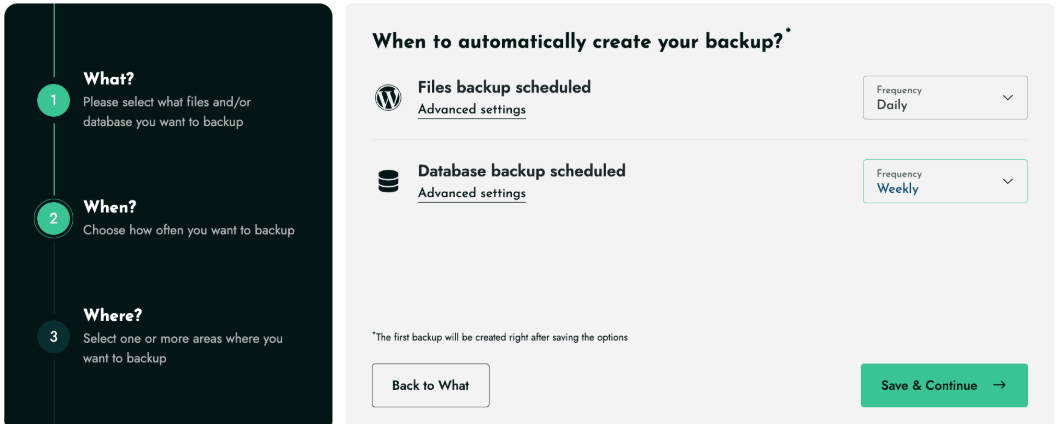
- Miejsce przechowywania – Wybierz miejsce zapisu pliku eksportu/kopii zapasowej; przechowywanie w chmurze ułatwi późniejsze pobranie pliku z nowego serwera.
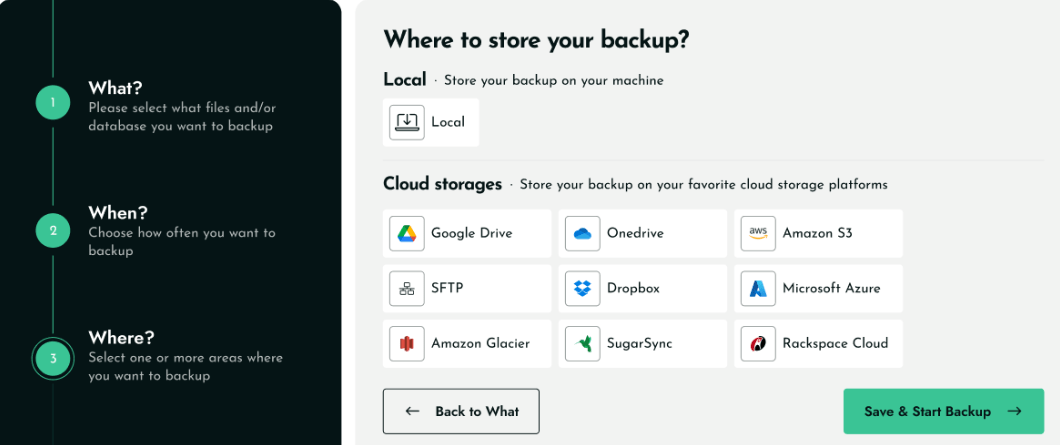
- Zawartość kopii zapasowej – Upewnij się, że wybrana została cała witryna: baza danych, pliki multimedialne i wtyczki. Brak któregokolwiek z nich spowoduje luki po migracji.
- Uruchom swój pierwszy eksport: Kliknij przycisk Utwórz kopię zapasową teraz, aby utworzyć plik, który zostanie przeniesiony do nowej witryny.
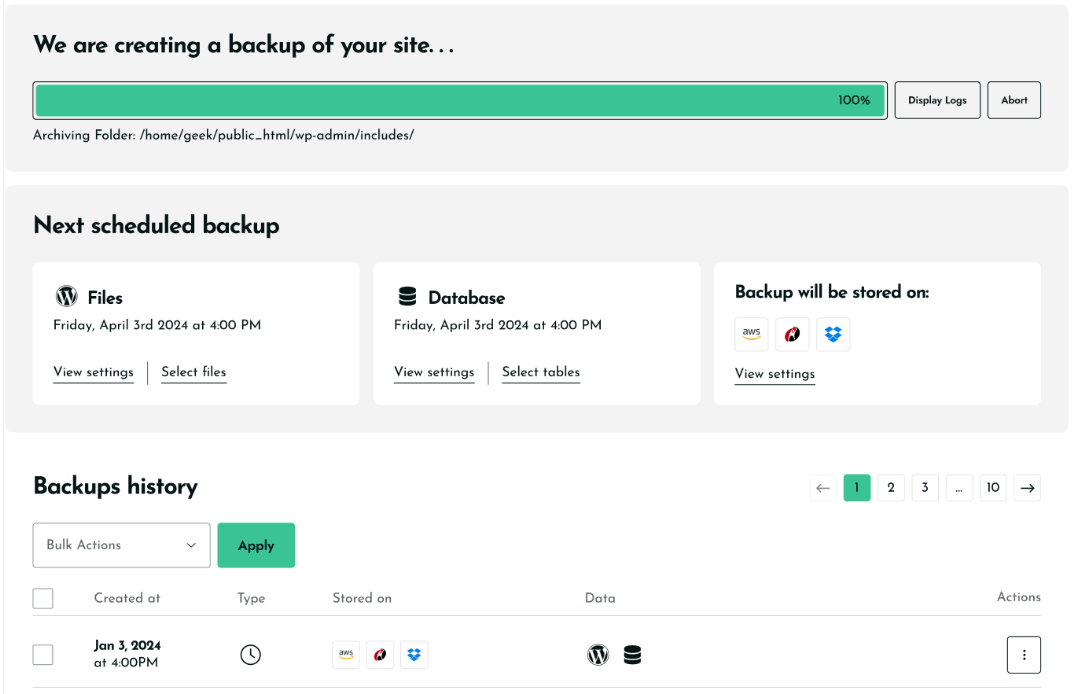
- Skonfiguruj automatyczne kopie zapasowe (opcjonalne, ale zalecane)Nawet po migracji, planowanie bieżących kopii zapasowych na nowej stronie zapewnia ochronę w przyszłości. Jest to szczególnie przydatne dla właścicieli sklepów internetowych, handlowców i deweloperów, którzy często wprowadzają zmiany na swoich stronach.
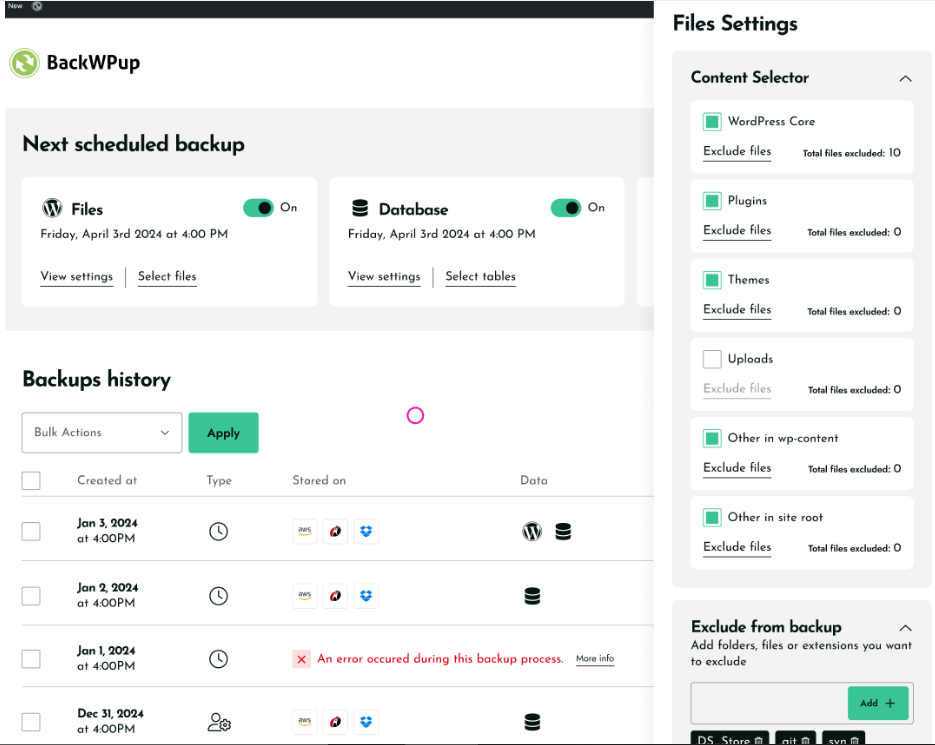
- Importuj/Przywróć w nowej witrynieZainstaluj tę samą wtyczkę na swojej nowej stronie WordPress, a następnie użyj jej funkcji importowania lub przywracania, aby wczytać wyeksportowany plik. Dokładnie przetestuj witrynę przed jej przekierowaniem. domain do nowego serwera.
Postępując zgodnie z powyższymi krokami, możesz przenieść swoją witrynę bez uszkodzonych linków, brakujących obrazów i przestojów, które wiążą się z ręcznym przenoszeniem. Jeśli jesteś deweloperem przekazującym projekt, agencją przeprowadzającą powtarzające się migracje lub właścicielem firmy zmieniającym dostawcę hostingu, wtyczka do migracji sprawi, że cały proces stanie się przewidywalny.
Wolisz nie przeprowadzać się sam? Te bezpłatne usługi migracji stron internetowych od najlepszych dostawców hostingu przeniosą Twoją witrynę, a często i pocztę e-mail.
Przenosisz się również z innej wtyczki SEO? Recenzja Rank Math wyjaśnia, jak zaimportować ustawienia SEO z Yoast, aby tytuły, meta opisy i przekierowania przenosiły się razem z Tobą.
FAQ
Jaka jest najlepsza darmowa wtyczka do migracji WordPress dla początkujących?
Jeśli przenosisz witrynę po raz pierwszy, All-in-One WP Migration i WPvivid to najłatwiejsze punkty wyjścia. Oba programy pozwalają wyeksportować całą witrynę (bazę danych, multimedia, wtyczki i motywy) do jednego pliku i zaimportować go do nowej witryny za pomocą kilku kliknięć, bez konieczności ręcznej pracy z bazą danych. Darmowa wersja All-in-One WP Migration ogranicza rozmiar eksportu do 512 MB, co wystarcza na większość małych witryn.
Czy mogę przenieść moją witrynę WordPress bez wtyczki?
Tak, ale wymaga to wiedzy technicznej: trzeba ręcznie wyeksportować bazę danych za pomocą phpMyAdmin, przesłać pliki przez FTP, a następnie samodzielnie zaktualizować adres URL witryny i ścieżki plików w nowej bazie danych. Jedna pominięta tabela lub niezastąpiony adres URL może spowodować awarię nowej witryny. Wtyczka do migracji automatyzuje to wszystko, dlatego większość osób, nawet programistów, korzysta z wtyczki, zamiast robić to ręcznie.
Czy potrzebuję płatnej wtyczki, aby przenieść moją witrynę WordPress?
Niekoniecznie. All-in-One WP Migration, WPvivid i Migrate Guru oferują naprawdę użyteczną migrację jednym kliknięciem w darmowych wersjach, bez konieczności wykupienia abonamentu. Wtyczki takie jak UpdraftPlus, BackWPup, Duplicator i Backuply również umożliwiają migrację za darmo, ale z ręcznym tworzeniem kopii zapasowej i przywracaniem zamiast jednego kliknięcia.
Jaka jest różnica pomiędzy wtyczką do tworzenia kopii zapasowych a wtyczką do migracji?
Wtyczka do tworzenia kopii zapasowych koncentruje się na tworzeniu regularnych kopii witryny na wypadek awarii; przywrócenie zazwyczaj oznacza umieszczenie witryny w tym samym miejscu, z którego pochodzi. Wtyczka do migracji służy do przenoszenia witryny w nowe miejsce, na innego hosta, domainlub serwer, i obsługuje zmiany adresów URL i ścieżek związane z tą przeprowadzką. Wiele wtyczek, takich jak WPvivid i All-in-One WP Migration, dobrze radzi sobie z obydwoma zadaniami.
Czy migracja mojej witryny WordPress wpłynie negatywnie na moją pozycję w wynikach wyszukiwania SEO?
Nie powinno, o ile adresy URL pozostaną takie same, a przeniesienie zostanie wykonane prawidłowo. Jeśli zmieniasz również domain Podczas migracji musisz skonfigurować przekierowania 301 ze starych adresów URL do nowych i zaktualizować mapę witryny w Google Search Console. Dobra wtyczka do migracji automatycznie obsługuje wewnętrzne przepisywanie adresów URL, ale domainPrzekierowania na poziomie - zwykle stanowią osobny, ręczny krok.
Wniosek
Wszystkie 10 wtyczek do migracji WordPressa z tej listy to solidne opcje, ale wybór zależy od sytuacji. Dla użytkowników bez wiedzy technicznej, Migruj Guru or WPżywy są świetnym miejscem na początek. Oba rozwiązania wykonują całą migrację w tle, wymagając przy tym jak najmniej czynności ręcznych.
Następne dwie proste opcje to Powielacz oraz Migracja WP All-in-OneOba narzędzia są popularne i dobrze oceniane, po prostu wykorzystują nieco inne podejście: All-in-One WP Migration przechowuje wszystko w jednym pliku typu „przeciągnij i upuść”, podczas gdy metoda pakowania i instalacji Duplicatora zapewnia nieco lepszy wgląd w to, co dzieje się podczas przenoszenia.
Na koniec, jeśli jesteś programistą synchronizującym bazy danych między środowiskami, Migracja WP jest stworzony właśnie do tego. Niezależnie od tego, co wybierzesz, dokładnie przetestuj migrowaną witrynę przed jej przekierowaniem. domain i zachowaj kopię zapasową oryginału, dopóki nie będziesz pewien, że wszystko zostało przeniesione bez błędów.
Podsumowując, oto najlepsze darmowe wtyczki do migracji WordPressa w 2026 roku…
| Bezpłatna wtyczka do migracji | Aktywne instalacje | Pomoc językowa | Odwiedź stronę |
|---|---|---|---|
| Migracja WP All-in-One | 5M + | 59 + | Kliknij tutaj |
| WPżywy | 600K + | 38 + | Kliknij tutaj |
| Migruj Guru | 20K + | 3+ | Kliknij tutaj |
| Powielacz | 1M + | 40 + | Kliknij tutaj |
| UpdraftPlus | 3M + | 37 + | Kliknij tutaj |
| BackWPup | 600K + | 21 + | Kliknij tutaj |
| Zapasowo | 300K + | 2+ | Kliknij tutaj |
| WP Staging | 100K + | 9+ | Kliknij tutaj |
| Kopia zapasowa bazy danych WP | 40K + | 12 + | Kliknij tutaj |
| Migracja WP | 300K + | 8+ | Kliknij tutaj |



Spis treści
- Czym jest darmowa wtyczka do migracji WordPressa?
- 10 najlepszych darmowych wtyczek do migracji WordPress w 2026 roku
- 1. All-in-One WP Migration: najlepsza wtyczka do migracji
- 2. WPvivid: najlepsza darmowa migracja jednym kliknięciem
- 3. Migrate Guru: najlepszy dla dużych witryn, bez limitu rozmiaru
- 4. Duplicator: Niezawodna, bezpłatna migracja za pomocą pakietu + instalatora
- 5. UpdraftPlus: najlepszy do ręcznej migracji opartej na kopii zapasowej
- 6. BackWPup: Niezawodna migracja oparta na archiwach
- 7. Backuply: najlepsze dla agencji i wielu lokalizacji
- 8. WP Staging: najlepszy do stagingu na tym samym serwerze
- 9. WP Database Backup: Niezawodna, bezpłatna kopia zapasowa i migracja całej witryny
- 10. WP Migrate: najlepsze rozwiązanie dla programistów synchronizujących bazy danych
- Jak testowaliśmy te wtyczki
- Dlaczego potrzebujesz wtyczki do migracji WordPress?
- Kluczowe cechy, na które należy zwrócić uwagę przy wyborze wtyczki do migracji WordPress
- Jak wybrać odpowiednią wtyczkę do migracji WordPressa
- Przewodnik krok po kroku: migracja witryny WordPress
- FAQ
- Wniosek