10 najlepszych programów do zdalnego pulpitu (2026)

Jakże miło byłoby zarządzać plikami i naprawiać błędy w oprogramowaniu bez wychodzenia z biura. Brzmi jak magia, prawda?
Wiesz, wielu techników, pracowników pierwszej linii, a nawet projektantów traci sprzedaż, ponieważ nie są w stanie dotrzeć do każdego klienta. Głównym powodem jest czas podróży, a samo RDP nie rozwiąże tego problemu.
Więc jedynym rozwiązaniem jest oprogramowanie do zdalnego pulpitu Dzięki temu poczujesz się, jakbyś siedział przed oryginalnym komputerem zdalnym, i uzyskasz dostęp do jego plików, oprogramowania, klawiatury i myszy. Możesz nawet włączać i wyłączać ten komputer.
Jeśli chcesz dowiedzieć się więcej na ten temat oprogramowanie, to powinieneś to przeczytać blogOmówiliśmy 10 programów wraz z ich najważniejszymi funkcjami, najlepszymi przypadkami użycia, zaletami i wadami.
Pomożemy Ci również wybrać odpowiedni produkt. Najlepsze oprogramowanie do zdalnego pulpitu dzięki czemu możesz pracować bez żadnych opóźnień, niezależnie od tego, czy jesteś na wakacjach, czy z bliskimi.
Zanim zaczniemy, poznajmy prostą definicję oprogramowania do zdalnego pulpitu.
Czym jest oprogramowanie do zdalnego pulpitu i jak działa?
Oprogramowanie zdalnego pulpitu to platforma umożliwiająca dostęp do odległych serwerów lub komputerów bez konieczności ich dotykania. Oznacza to, że za pomocą tej platformy możesz kontrolować oprogramowanie, pliki, dane, a nawet sieć komputera z dowolnego miejsca.
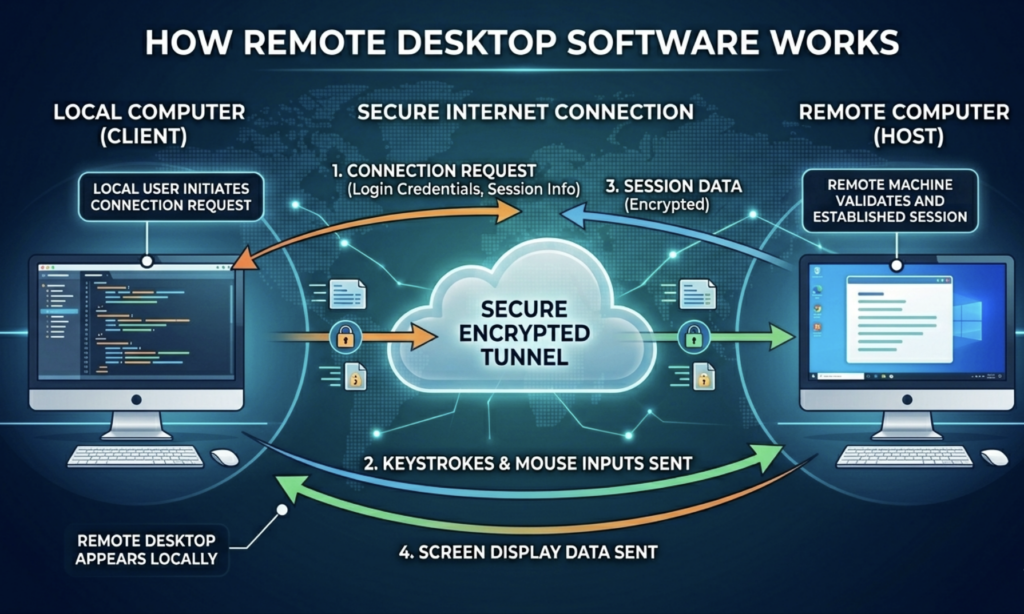
Składa się z trzech części: klienta, połączenia i hosta.
- Klient to komputer główny, z którego sterujesz hostem (innym komputerem) za pomocą połączenia (RDP lub VNC).
- Posiada wyjątkową zdolność imitowania pracy zdalnego komputera, dzięki czemu masz wrażenie, że pracujesz na prawdziwym komputerze.
- Z tego oprogramowania korzystają głównie deweloperzy, inżynierowie i duże przedsiębiorstwa, które mają duże obciążenia pracą i nie mają dostępu do każdego systemu.
Oto wizualna reprezentacja działania oprogramowania do zdalnego pulpitu:
Teraz opowiemy Ci o 10 programach do zdalnego pulpitu wybranych przez naszych ekspertów.
10 najlepszych programów do zdalnego pulpitu w 2026 r.
Nasz zespół spędził godziny na poszukiwaniu najlepszego Oprogramowanie zdalnego pulpitu Wybraliśmy 10 z nich, abyś mógł wybrać ten dla siebie bez marnowania czasu. Poniżej wymieniliśmy je wszystkie wraz z ich kluczowymi funkcjami, najlepszymi zastosowaniami, zaletami i wadami. Przeczytaj je koniecznie.
⏰TL;DR:
1. TeamViewer - Najlepsze oprogramowanie do zdalnego pulpitu
2. AnyDesk - Najlepsze oprogramowanie do zdalnego pulpitu
3. Splashtop - Rozwiązanie o wysokiej wydajności do zdalnego pulpitu
4. Pomoc Zoho - Oprogramowanie do zdalnego pulpitu w chmurze
5. AnyViewer - Darmowe i łatwe w obsłudze oprogramowanie do zdalnego pulpitu
6. Pulpit zdalny Chrome - Proste oprogramowanie do zdalnego pulpitu oparte na przeglądarce
7. Zdalny komputer - Przystępne cenowo oprogramowanie do zdalnego pulpitu
8. RustDesk - Oprogramowanie do zdalnego pulpitu o otwartym kodzie źródłowym
9. LogMeIn - Oprogramowanie do zdalnego pulpitu klasy korporacyjnej
10. Dostęp równoległy - Najlepsze oprogramowanie do zdalnego pulpitu dla graczy
1. TeamViewer – najlepsze oprogramowanie do zdalnego pulpitu
TeamViewer
- Widoczność w czasie rzeczywistym
- Przydatne informacje
- Zautomatyzowana naprawa
Główne cechy
- TeamViewer DEX: DEX (Digital Employee Experience) wykorzystuje monitorowanie w czasie rzeczywistym w celu identyfikacji problemów i stosowania technik zaradczych w celu ich rozwiązania, dzięki czemu użytkownicy mogą pozostać produktywni.
- TeamViewer Frontline: Funkcja ta zapewnia wizualne wskazówki za pomocą inteligentnych okularów (takich jak rzeczywistość rozszerzona), co pozwala ograniczyć liczbę błędów i ułatwia pracę pracownikom pierwszej linii w magazynach i fabrykach.
- Udostępnianie ekranu: Jako wiodące oprogramowanie do zdalnego pulpitu, TeamViewer umożliwia wysokiej jakości udostępnianie ekranu w czasie rzeczywistym na dowolnym urządzeniu, w tym komputerach stacjonarnych, tabletach i smartfonach.
- Wsparcie IT: Dzięki TeamViewer możesz szybko rozwiązać problemy techniczne nawet z komputera lub urządzenia mobilnego, co pozwala oszczędzić czas na dojazdach i zwiększyć zaangażowanie klientów.
Za i przeciw
ZALETY
- Zapewnia wysokiej jakości zdalne środowisko pracy w różnych systemach operacyjnych.
- Oferuje kompleksowe szyfrowanie i uwierzytelnianie wieloskładnikowe zapewniające bezpieczną łączność
Wady
- Wysoka cena sprawia, że TeamViewer nie nadaje się dla startupów
- Interfejs jest nieco skomplikowany dla początkujących.
Najlepszy dla
Według naszych ekspertów TeamViewer jest najlepszy dla dużych przedsiębiorstw. Zapewnia wysoki poziom bezpieczeństwa i zautomatyzowane narzędzia AI do zarządzania dużymi obciążeniami na wielu urządzeniach. Utrzymywanie organizacji w ciągłej aktywności 24/7.
2. AnyDesk – najlepsze oprogramowanie do zdalnego pulpitu
AnyDesk
- Zdalny dostęp i kontrola
- Bezpieczeństwo i privacy
- Optymalizacja sieci
Główne cechy
- Książka adresowa oparta na rolach: Ta cyfrowa książka adresowa umożliwia administratorom porządkowanie kontaktów i przypisywanie uprawnień na podstawie roli użytkownika, co zapewnia bezpieczne przesyłanie danych.
- Wsparcie w chmurze i lokalnie: Masz pełną swobodę wyboru pomiędzy rozwiązaniami hostingowymi AnyDesk prywatnymi i w chmurze.
- Regularne aktualizacje: Oprogramowanie do zdalnego pulpitu dla systemu Windows udostępnia nowe wersje i poprawki zabezpieczeń, które mają zapewnić szybkość i bezpieczeństwo oprogramowania.
- Obsługa urządzeń mobilnych: Możesz sterować pulpitami nawet ze smartfonów i tabletów. Jest to przydatne dla zespołów technicznych, które chcą zarządzać terminalami w różnych systemach operacyjnych.
Za i przeciw
ZALETY
- Zapewnia szybką łączność nawet przy wolnym Internecie.
- Możesz skonfigurować AnyDesk i uzyskać do niego dostęp w dowolnym systemie operacyjnym.
Wady
- Darmowa wersja ma ograniczone funkcje.
- Dla początkujących personalizacja jest trudna i skomplikowana.
Najlepszy dla
Wierzymy, że AnyDesk jest najlepszym rozwiązaniem dla zespołów kreatywnych, które potrzebują płynnego dostępu zdalnego, ponieważ obsługuje łączność o niskim opóźnieniu. Oznacza to, że możesz sterować wymagającymi programami do projektowania, takimi jak Photoshop, Illustrator i CorelDraw, z dowolnego miejsca.
3. Splashtop – wydajne rozwiązanie do zdalnego pulpitu

Splashtop
- Free Trial
- Obsługa wielu monitorów
- Dostęp bezobsługowy i nadzorowany
Główne cechy
- Łatanie w czasie rzeczywistym: Funkcja ta pomaga firmom IT wdrażać aktualizacje zabezpieczeń systemów operacyjnych i innych aplikacji, aby mieć pewność, że wszystkie urządzenia będą chronione przed zagrożeniami.
- Widoczność i kontrola: Splashtop oferuje panel, dzięki któremu użytkownicy mogą monitorować w czasie rzeczywistym stan bezpieczeństwa każdego urządzenia i szybko rozwiązywać problemy.
- Zaawansowane zarządzanie: Dzięki zaawansowanym możliwościom zarządzania możesz przypisywać uprawnienia tylko zaufanym osobom, aby mogły one uzyskiwać dostęp do urządzeń i zarządzać plikami. To niezwykle przydatne rozwiązanie dla dużych firm, które muszą zarządzać tysiącami komputerów.
- Automatyzacje: Dzięki automatyzacji powtarzalnych zadań oprogramowanie do zdalnego pulpitu do użytku osobistego pozwala zaoszczędzić wiele godzin pracy ręcznej, dzięki czemu użytkownicy mogą skupić się na swoim głównym projekcie.
Za i przeciw
ZALETY
- Zapewnia jakość 4K, dzięki której użytkownicy mogą mieć wrażenie, że siedzą przed zdalnym serwerem.
- Bardzo przystępna oferta dla małych firm, startupów i osób prywatnych.
Wady
- Szybko zużywa moc procesora, zwłaszcza jeśli używasz przestarzałych narzędzi sprzętowych.
- Zbyt wiele opcji cenowych często dezorientuje potencjalnych klientów.
Najlepszy dla
Naszym zdaniem Splashtop idealnie nadaje się dla instytucji edukacyjnych i firm hybrydowych, które potrzebują wysokiej jakości wydajności do korzystania z zaawansowanych aplikacji, takich jak AutoCAD. Pomaga studentom kierunków artystycznych zdalnie korzystać z tych programów bez opóźnień.
4. Zoho Assist – oprogramowanie do zdalnego pulpitu w chmurze
Pomoc Zoho
- 15-dniowy bezpłatny okres próbny
- Nie wymagamy karty kredytowej
- Wsparcie dla przedsiębiorstw
Główne cechy
- Partnerstwo OEM: Możesz zintegrować Zoho Assist z dowolnym oprogramowaniem, ponieważ oferuje ono wbudowane wsparcie. Ta funkcja jest idealna dla firm, które nie chcą pobierać plików od osób trzecich.
- Rozwiązania dla małych i średnich przedsiębiorstw: Oprogramowanie Zoho do zdalnego pulpitu jest najlepsze dla małych i średnich firm, ponieważ jest niedrogie i łatwe w skalowaniu. Oferuje również narzędzia takie jak nawigacja wielomonitorowa i zdalny restart bez żadnych opłat.
- API/SDK: Zoho Assist udostępnia również interfejsy API i mobilne zestawy SDK umożliwiające bezpośrednią integrację tego oprogramowania z istniejącymi aplikacjami lub systemem CRM.
- Wsparcie mobilne: Umożliwia technikom zdalne sterowanie komputerami z dowolnego miejsca za pomocą urządzeń mobilnych. Oszczędza czas i pieniądze wydawane na transport.
Za i przeciw
ZALETY
- Dzięki konsoli internetowej korzystanie z Zoho jest proste zarówno na komputerach stacjonarnych, jak i smartfonach.
- Wygodne plany cenowe, które pomogą osobom prywatnym i startupom.
Wady
- Bezpłatne plany nie oferują zaawansowanych funkcji
- Wielu użytkowników zauważyło opóźnienia.
Najlepszy dla
Po przeanalizowaniu możliwości i funkcji Zoho Assist doszliśmy do wniosku, że Oprogramowanie do zdalnego pulpitu Rozwiązanie jest najlepsze dla startupów, działów pomocy technicznej IT i dostawców usług zarządzanych. Umożliwia szybkie wsparcie wielu klientów. Konsola internetowa oszczędza czas potrzebny na instalację.
5. AnyViewer – darmowe i proste w obsłudze oprogramowanie do zdalnego pulpitu
AnyViewer
- 15-dniowa bezwarunkowa gwarancja zwrotu pieniędzy
- Zamówienie zabezpieczone protokołem SSL 256-bit
- Stałe bezpłatne wsparcie techniczne
Główne cechy
- Pobierz darmowe oprogramowanie: AnyViewer oferuje darmową wersję, dzięki której studenci mogą korzystać z innych serwerów bez konieczności płacenia wysokich opłat abonamentowych. Aplikacja jest łatwa do pobrania i użytkowania bez żadnych ograniczeń czasowych.
- Privacy Tryb: Privacy Tryb ten pomaga chronić poufne dane poprzez przyciemnienie ekranu komputera zdalnego oraz wyłączenie klawiatury i myszy, gdy jesteś połączony.
- Ekran lustrzany: Dzięki funkcji dublowania ekranu użytkownicy mogą wyświetlać ekran swojego iPhone'a lub Androida bezpośrednio na komputerze PC lub Mac. Jest to niezwykle przydatne podczas prowadzenia prezentacji mobilnych i udostępniania zdjęć rodzinie.
- Stabilne połączenie: To oprogramowanie do zdalnego pulpitu zostało zbudowane z wykorzystaniem zaawansowanych protokołów przesyłania strumieniowego, dzięki czemu możesz cieszyć się pracą bez opóźnień i przerw. zarządzanie e-mailami i inne ważne zadania.
Za i przeciw
ZALETY
- Zapewnia przyjazny dla użytkownika interfejs, dzięki któremu początkujący mogą łatwo uzyskać dostęp do pulpitów zdalnych.
- Umożliwia użytkownikom dostęp do plików na innych komputerach z dowolnego miejsca.
Wady
- Privacy Tryb ten jest dostępny wyłącznie w planach premium.
- Obsługa myszy i funkcje zdalnego grania nie są dostępne.
Najlepszy dla
AnyViewer oferuje wiele przyjaznych dla użytkownika funkcji w przystępnych cenach, co czyni go idealnym rozwiązaniem dla małych i średnich firm. Jego prostota i łatwość obsługi pozwalają początkującym użytkownikom na natychmiastowy dostęp do serwerów zdalnych.
6. Chrome Remote Desktop – proste oprogramowanie do zdalnego pulpitu oparte na przeglądarce
Pulpit zdalny Chrome
- Dostęp nienadzorowany
- Obsługa wielu platform
- Obsługa wielu sesji
Główne cechy
- Łatwy dostęp: Jeśli masz konto Google, możesz szybko uzyskać dostęp do Pulpitu zdalnego Chrome. Oznacza to, że możesz natychmiast połączyć się z komputerem z dowolnego urządzenia.
- Obsługa systemów Android i iOS: CRD to najlepsze oprogramowanie do zdalnego pulpitu dla systemów Android i iOS, które umożliwia sterowanie komputerem PC lub Mac bezpośrednio z telefonu lub tabletu
- Udostępnianie ekranu: Możesz udostępnić swój ekran innej osobie, aby pomóc jej rozwiązać problemy techniczne, nie ruszając się z miejsca, w którym jesteś.
- Bezpieczna infrastruktura: Dzięki wykorzystaniu infrastruktury Google i technologii WebRTC, wszystkie sesje zdalne pozostają bezpieczne. Oznacza to, że wszystkie Twoje działania i transfery danych będą chronione przed osobami z zewnątrz.
Za i przeciw
ZALETY
- Działa na wszystkich systemach operacyjnych, w tym Windows, Mac i Linux
- Jest całkowicie darmowy zarówno do użytku osobistego, jak i komercyjnego.
Wady
- Funkcja przeciągania i upuszczania nie jest dostępna przy przesyłaniu plików.
- Aby korzystać ze zdalnego pulpitu, należy zalogować się do przeglądarki Chrome.
Najlepszy dla
Ze względu na elastyczność i łatwość obsługi Chrome Remote Desktop jest najlepszym rozwiązaniem dla studentów, freelancerów, firm i przedsiębiorstw korzystających z Google Workspace, takich jak Dokumenty, Dysk Google, Mapy i Arkusze.
7. RemotePC – niedrogie oprogramowanie do zdalnego pulpitu
Zdalny komputer
- Dostęp oparty na przeglądarce
- Obsługa wielu monitorów:
- Uwierzytelnianie wieloskładnikowe (MFA)
Główne cechy
- NinjaOne: Dzięki konsoli NinjaOne możesz natychmiast uruchomić RemotePC na tysiącach urządzeń. Ułatwia to pracownikom skonfigurowanie zdalnego dostępu bez konieczności podchodzenia do każdego biurka.
- Przeciągnij i upuść: RemotePC oferuje narzędzie typu „przeciągnij i upuść”, dzięki któremu możesz przenosić pliki i foldery między ekranem lokalnym i zdalnym tak, jak robisz to na swoim pulpicie.
- Zdalne ponowne uruchomienie: Możesz nawet ponownie uruchomić komputer zdalny, jeśli przestanie odpowiadać. Dzięki temu użytkownicy nigdy nie stracą dostępu do sesji z powodu prostych problemów.
- Przekierowanie USB: Przekierowanie USB umożliwia połączenie lokalnego skanera lub drukarki ze zdalnym pulpitem. Dzięki temu użytkownicy mogą wykonywać złożone zadania, takie jak podpisywanie dokumentów czy tworzenie kopii zapasowych danych, bez dostępu do hosta.
Za i przeciw
ZALETY
- Zapewnia zaawansowane funkcje za niską cenę
- Użytkownicy czują się, jakby siedzieli przed zdalnym komputerem.
Wady
- Wersja bezpłatna ma ograniczony okres próbny.
- Wersja internetowa ma mniej funkcji niż aplikacja na komputer.
Najlepszy dla
Po dokładnym przetestowaniu RemotePC doszliśmy do wniosku, że jest to najlepsze rozwiązanie dla małych firm i freelancerów, którzy nie chcą wydawać dużo pieniędzy na połączenia zdalne, ale chcą mieć wrażenie pracy w prawdziwym miejscu pracy.
8. RustDesk – oprogramowanie do zdalnego pulpitu o otwartym kodzie źródłowym
RustDesk
- Bezpośrednie połączenia P2P
- Zaawansowane wsparcie multimedialne
- Bezpieczeństwo i zarządzanie:
Główne cechy
- Samodzielny hosting: Użytkownicy mają pełną kontrolę nad oprogramowaniem dzięki własnym serwerom. To chroni dane i zapobiega włamaniom ze strony osób trzecich.ivacy ryzyko i redukuje koszty.
- Dokumentacja: Oprogramowanie do zdalnego pulpitu dla systemu Windows zawiera również dokumentację i repozytoria GitHub, dzięki czemu programiści mogą łatwo dostosować funkcje do swoich potrzeb.
- Samouczki wideo: RustDesk oferuje samouczki wideo, dzięki którym użytkownicy mogą łatwo instalować oprogramowanie. Ułatwia to konfigurację i konfigurację serwera zarówno początkującym, jak i profesjonalistom.
- Społeczność: Duże wsparcie społeczności deweloperów i innych uczciwych użytkowników pomaga nowicjuszom rozwiązywać problemy związane z konfiguracją i naprawiać błędy.
Za i przeciw
ZALETY
- Jest to oprogramowanie typu open source i bezpłatne, dzięki czemu programiści mogą je dostosować do swoich potrzeb.
- Zapewnia wyraźną jakość obrazu i dźwięku, dzięki czemu użytkownicy nie będą mieli trudności z korzystaniem z żadnego oprogramowania.
Wady
- Poziom trudności dla początkujących.
- Ograniczone funkcje w aplikacji mobilnej.
Najlepszy dla
Naszym zdaniem RustDesk to najlepsze rozwiązanie dla firm informatycznych oraz branż takich jak finanse czy opieka zdrowotna, ponieważ zapewnia pełne bezpieczeństwo danych i kontrolę lokalną bez konieczności płacenia wysokich cen.
9. LogMeIn – oprogramowanie do zdalnego pulpitu klasy korporacyjnej
LogMeIn
- Nieograniczony dostęp zdalny
- Obsługa wielu monitorów
- Przechowywanie w chmurze 1 TB
Główne cechy
- Zdalne monitorowanie i zarządzanie: RMM pozwala firmom IT śledzić wszystkie prace jednocześnie. Jest to korzystne, ponieważ wychwytuje usterki techniczne, zanim ktokolwiek je zauważy.
- Zarządzanie urządzeniami mobilnymi: Narzędzia MDM pomagają firmom zdalnie konfigurować smartfony i tablety w celu zapewnienia bezpieczeństwa danych przechowywanych na urządzeniach mobilnych.
- Bezpieczeństwo korporacyjne: Klasa korporacyjna zapewnia, że tylko zweryfikowani użytkownicy mogą uzyskać dostęp do zdalnego serwera, co pozwala chronić prywatne rozmowy biznesowe i pliki.
- Automatyzacja AI: LogMeIn wykorzystuje sztuczną inteligencję do obsługi powtarzalnych i czasochłonnych zadań, takich jak sprawdzanie systemu. Jest to przydatne, ponieważ pozwala zaoszczędzić godziny pracy ręcznej i uniknąć błędów.
Za i przeciw
ZALETY
- Wydajność bez opóźnień zapewnia użytkownikom odczucia zbliżone do tych natywnych.
- Bezpieczeństwo klasy korporacyjnej sprawia, że jest to przydatne rozwiązanie dla firm z branży technologii finansowych i bankowości.
Wady
- Ograniczone funkcje w aplikacji komputerowej.
- Zbyt drogie dla małych firm.
Najlepszy dla
Nasi eksperci uważają, że LogMeIn jest najlepszym rozwiązaniem dla małych i średnich firm (MŚP), ponieważ oferuje kompleksowe narzędzie łączące zdalne wsparcie z bezpieczeństwem. Jest również idealny dla firm, które chcą zarządzać zdalną siłą roboczą bez konieczności posiadania rozbudowanego, lokalnego działu IT.
10. Parallels Access – najlepsze oprogramowanie do zdalnego pulpitu dla graczy

Dostęp równoległy
- 14-dniowy bezpłatny okres próbny
- Wsparcie na żywo
- Gwarancja zwrotu pieniędzy 30 Days
Główne cechy
- Wsparcie branżowe: Parallels Access oferuje pomoc różnym branżom, w tym służbie zdrowia, edukacji i inżynierii. Oznacza to, że użytkownicy mogą uzyskać dostęp do złożonego oprogramowania, takiego jak AutoCAD.
- Biblioteka zasobów: Oprogramowanie do zdalnego pulpitu oferuje bibliotekę zawierającą przewodniki i webinaria, które pomagają użytkownikom bez wiedzy technicznej szybko rozwiązywać problemy.
- Parallels DaaS: Funkcja Pulpit jako usługa umożliwia natychmiastowe uruchomienie pełnego pulpitu komputera z poziomu przeglądarki internetowej.
- Izolacja przeglądarki: Dzięki izolacji przeglądarki użytkownicy mogą uruchamiać ją w oddzielnym, testowym środowisku, chroniąc w ten sposób swój komputer i dane przed atakami phishingowymi.
Za i przeciw
ZALETY
- Aplikacje mobilne oferują użytkownikom wrażenia podobne do tych na komputerach stacjonarnych.
- Pełne dane privacy zapewnia bezpieczeństwo danych użytkowników przed hakerami.
Wady
- Aplikacja mobilna szybko rozładowuje baterię.
- Plan subskrypcji nie jest dla wielu użytkowników zbyt przystępny cenowo.
Najlepszy dla
Parallels Access to najlepsze rozwiązanie dla startupów Agile i projektantów, którzy korzystają ze sprzętu Mac, ale potrzebują narzędzi specyficznych dla systemu Windows, aby móc pracować wydajnie nawet bez korzystania z obciążających stacji roboczych.
Oprogramowanie pulpitu zdalnego kontra VNC kontra RDP
Być może znasz RDP (Remote Desktop Protocol) i VNC (Virtual Network Computing), a nawet kiedyś z nich korzystałeś. Wiele osób myli RDP, VNC i RDS, dlatego porównaliśmy ich bezpieczeństwo, obsługę systemów operacyjnych, wydajność i wsparcie dla użytkowników w poniższej tabeli:
| Udogodnienia | RDS | VNC | PROW |
| Ochrona | Wysoki poziom bezpieczeństwa dzięki TLS, AES i MFA | Niskie lub średnie bezpieczeństwo ze względu na niezaszyfrowane dane | Umiarkowane bezpieczeństwo dzięki uwierzytelnianiu na poziomie sieci |
| Obsługa systemu operacyjnego | Działa na systemach Windows, Mac, Linux, iOS, Android | Działa na systemach Windows, Mac, Linux, iOS, Android | Działa na systemach Windows, Mac, Linux, iOS, Android |
| Wielu użytkowników | Tak, do sesji może dołączyć nieograniczona liczba osób | Tak, ale tylko 5–10 osób może kontrolować ten sam ekran | Nie, pozwala tylko na jednego użytkownika na raz. |
| Wydajność | Zmienna wydajność ze względu na połączenie internetowe i liczbę użytkowników | Niższy niż RDS, ale zapewniający spójną wydajność podczas udostępniania ekranu | Wysoka prędkość działania dla użytkowników systemu Windows |
Kluczowe funkcje, na które należy zwrócić uwagę przy wyborze oprogramowania do pulpitu zdalnego
Oprócz 10 Oprogramowanie do zdalnego pulpitu wspomniano w tym blog, znajdziesz wiele innych opcji online. Problem w tym, że wszystkie te programy nie są niezawodne pod względem wydajności i bezpieczeństwa bez opóźnień. Dlatego w oprogramowaniu do zdalnego pulpitu warto zwrócić uwagę na następujące kwestie:
Silny system bezpieczeństwa
Korzystając z wielu monitorów za pomocą jednego laptopa, możesz narazić się na ryzyko kradzieży danych, ponieważ każdy może użyć danych logowania, aby uzyskać dostęp do hosta.
Należy używać połączenia pulpitu zdalnego z silnym szyfrowaniem i uwierzytelnianiem wieloskładnikowym.
Zgodność z systemem operacyjnym i wieloma urządzeniami
Oprogramowanie do zdalnego pulpitu powinno być kompatybilne z różnymi systemami operacyjnymi, w tym Windows, Linux, Android, Mac i IOS.
Dzięki temu będziesz mieć pewność, że będziesz mógł uzyskać dostęp do swojego komputera zdalnego z dowolnego miejsca podczas podróży, bez żadnych problemów z brakiem kompatybilności
Dostęp nienadzorowany
Jeśli korzystałeś z oprogramowania podobnego do RDP, wiesz, że ktoś musi być obecny po drugiej stronie (przed komputerem zdalnym), aby zaakceptować prośbę o dostęp.
Jednak współczesne systemy RDS umożliwiają dostęp bezobsługowy, dzięki czemu można uzyskać dostęp do serwera bez tego problemu.
Przeciągnij i upuść transfer plików
Przesyłanie plików komuś w nagłej sytuacji może być trudne, szczególnie podczas podróży.
Jednak współczesne oprogramowanie RDP oferuje narzędzia typu „przeciągnij i upuść” oraz „kopiuj-wklej”, dzięki którym można wysyłać ważne dokumenty i obrazy z dowolnego miejsca.
Obsługa wielu monitorów
Obsługa wielu monitorów zapewnia dostęp do wszystkich ekranów jednocześnie, bez marnowania czasu. Może to być korzystne dla pracowników korzystających z więcej niż trzech ekranów w biurze.
Jest to korzystne dla produktywności, ponieważ użytkownicy nie muszą ciągle przełączać się między różnymi kartami.
Nagrywanie sesji
To jedna ze wspaniałych funkcji dla twórców treści online, którzy oferują samouczki edukacyjne i przewodniki rozwiązywania problemów.
Umożliwia użytkownikom rejestrowanie działań wykonywanych na ekranie w celu wykorzystania ich w przyszłości. ROprogramowanie na komputery stacjonarne emote również świetne dla studentów którzy chcą powtórzyć stare wykłady.
Wsparcie mobilne
Obsługa urządzeń mobilnych jest koniecznością, ponieważ nie każdy może nosić ze sobą laptopa przez cały czas. Dlatego szukaj systemu RDS z obsługą aplikacji mobilnych.
Dzięki temu technicy i pracownicy mogą uzyskać dostęp do zdalnego serwera zawsze, gdy zachodzi potrzeba udostępnienia ważnych zadań lub rozwiązania problemów.
Obudź się w sieci LAN
Czy wiesz, że te programy potrafią również wybudzić wyłączony komputer?
Do tej pory mogłeś to widzieć tylko w filmach science fiction, ale w rzeczywistości stało się to możliwe. Wake on LAN oznacza wybudzenie uśpionego (wyłączonego) zdalnego komputera.
Dostęp oparty na uprawnieniach i rolach
Przy użyciu Oprogramowanie do zdalnego pulpitu, każdy może uzyskać dostęp do pulpitu zdalnego serwera, więc pliki i dokumenty na nim zapisane mogą zostać wykorzystane w niewłaściwy sposób.
Dlatego należy szukać systemu RDS z ograniczonym i opartym na rolach dostępem, tak aby mogły z niego korzystać wyłącznie osoby upoważnione.
Plany taryfowe
Jeśli jesteś studentem, poszukaj bezpłatnego planu z nagraniami sesji bez opóźnień, a jeśli prowadzisz działalność na własny rachunek lub firmę, rozważ płatny plan.
Płatne plany oferują bardziej zaawansowane funkcje i umożliwiają dostęp do wielu pulpitów.
Jak wybrać najlepsze oprogramowanie do zdalnego pulpitu
Jeśli nie wiesz, jak to zrobić Wybierz Najlepsze oprogramowanie do zdalnego pulpitu Nie martw się, bo nasi eksperci mają dla Ciebie kilka wskazówek. Wybierając niezawodne oprogramowanie do zdalnego pulpitu, weź pod uwagę poniższe punkty:
Łatwa instalacja
Wybierz oprogramowanie, które jest łatwe w instalacji lub oferuje wsparcie internetowe. Skomplikowana i czasochłonna instalacja oprogramowania może zakłócić pilną pracę, szczególnie w przypadku pracowników pierwszej linii.
Przyjazny interfejs użytkownika
Oprócz instalacji, funkcje powinny być również łatwe w obsłudze, aby zarówno początkujący, jak i profesjonaliści mogli z nich korzystać. Dlatego warto wybrać RDS z interaktywnym interfejsem użytkownika i obowiązkowymi funkcjami, takimi jak przeciąganie i upuszczanie, udostępnianie plików i wiele paneli.
Wymagania biznesowe
Technik powinien wybrać oprogramowanie, które obsługuje cały system komputera zdalnego, czyli monitor, klawiaturę i mysz. Projektant powinien wybrać takie, które obsługuje oprogramowanie, aby mógł łatwo zarządzać zaawansowanymi narzędziami.
Uwierzytelnianie
Hakerzy zawsze szukają luk w zabezpieczeniach. Dlatego warto wybrać oprogramowanie z solidną infrastrukturą bezpieczeństwa, czyli z wieloma modułami uwierzytelniającymi, które weryfikują tożsamość użytkowników. Narzędzia takie jak Firewall, Immunify 360 i Bitninja Security również chronią przed złośliwymi danymi.
Wsparcie telefoniczne/tabletowe
Wybierz Oprogramowanie do zdalnego pulpitu Oferuje obsługę komputerów stacjonarnych i urządzeń mobilnych/tabletów, dzięki czemu nie musisz wszędzie nosić laptopa. Zwróć również uwagę na kompatybilność z systemami operacyjnymi, co oznacza, że oprogramowanie powinno działać w systemach Windows, iOS, Android, Mac i Linux.
I to wszystko! Pamiętaj o tych punktach przy wyborze oprogramowania, a zapewnisz sobie połączenia zdalne bez opóźnień.
Zalety i wady oprogramowania do zdalnego pulpitu
ZALETY
- Umożliwia pracę w podróży.
- Przyjazne dla budżetu dla freelancerów i startupów.
- Zapewnia klientom natychmiastową pomoc.
- Wykorzystuje protokoły TCP, UDP, TSL i AES w celu zapewnienia bezpieczeństwa danych.
Wady
- W dużym stopniu uzależnione od połączenia internetowego.
- Wiele bezpłatnych usług RDS oferuje ograniczone funkcje.
- Podczas korzystania z wymagającego oprogramowania mogą wystąpić opóźnienia na ekranie.
Najczęściej zadawane pytania: Najlepsze oprogramowanie do zdalnego pulpitu
P1: Czy oprogramowanie do zdalnego pulpitu jest bezpieczne?
O: Tak, oprogramowanie do zdalnego pulpitu jest bezpieczne w użyciu, ponieważ wykorzystuje podwójne uwierzytelnianie, zapory sieciowe i szyfrowanie typu end-to-end. Dzięki temu tylko uprawnione osoby mogą się zalogować, aby uzyskać dostęp do komputerów zdalnych i ich danych.
P2: Które oprogramowanie do zdalnego pulpitu jest najlepsze dla serwerów Windows?
A: Chrome Remote Desktop, Splashtop, Zoho Assist i RustDesk to jedne z najlepszych programów do zdalnego pulpitu dla systemu Windows. Programy te umożliwiają użytkownikom systemu Windows zdalny dostęp do komputera z dowolnego miejsca bez problemów z kompatybilnością.
P3: Czy oprogramowanie do zdalnego pulpitu jest lepsze niż SSH?
O: Nie, oprogramowanie do zdalnego pulpitu nie jest lepsze od SSH, ponieważ oba mają różne zastosowania. SSH (Secure Shell) umożliwia użytkownikom lub programistom dostęp do interfejsu wiersza poleceń lub terminala komputera zdalnego, natomiast RDS służy do kontrolowania wszystkich aplikacji, plików, sieci i danych na komputerze zdalnym.
P4: Które oprogramowanie do zdalnego pulpitu jest najlepsze dla wsparcia IT?
A: TeamViewer i AnyDesk to najlepsze rozwiązania dla wsparcia IT, ponieważ pozwalają firmom IT na zachowanie aktywności dzięki zdalnemu sterowaniu opartemu na sztucznej inteligencji. Oba zapewniają bezpieczeństwo klasy korporacyjnej, chroniąc dane użytkowników.
P5: Czy oprogramowanie do zdalnego pulpitu może przesyłać pliki?
O: Tak, oprogramowanie do zdalnego pulpitu umożliwia bezpieczne przesyłanie plików za pomocą narzędzi „przeciągnij i upuść” oraz przekierowywania USB.
P6: Jakiego szyfrowania używają narzędzia do zdalnego pulpitu?
A: Narzędzia do zdalnego pulpitu wykorzystują szyfrowanie typu end-to-end, takie jak TLS (Transport Layer Security) i AES (Advanced Encryption Standard). Oba te protokoły szyfrowania pomagają użytkownikom nawiązać bezpieczne połączenie między klientami a hostami, chroniąc dane przed hakerami.
P7: Czy wielu użytkowników może uzyskać dostęp do tego samego komputera zdalnego?
O: Tak, wielu użytkowników może uzyskać dostęp do tego samego komputera zdalnego, ale tylko za zgodą. Wszystkie programy do zdalnego pulpitu korzystają z wielu uwierzytelniaczy i technik dostępu opartych na rolach, dzięki czemu tylko upoważnione osoby mogą uzyskać dostęp do komputera zdalnego.
P8: Czy oprogramowanie do zdalnego pulpitu można wykorzystać do gier?
O: Tak, oprogramowanie do zdalnego pulpitu może być używane do gier. Niektóre z tych programów, takie jak Anyviewer, umożliwiają użytkownikom dostęp do myszy i klawiatury, a także do pulpitu, dzięki czemu gracze mogą łatwo grać w dowolną grę na zdalnym komputerze.
P9: Czy oprogramowanie do zdalnego pulpitu obsługuje konfiguracje z wieloma monitorami?
O: Tak, oprogramowanie do zdalnego pulpitu obsługuje konfiguracje wielomonitorowe z wykorzystaniem wielu paneli. Oznacza to, że użytkownicy mogą uzyskać dostęp do wielu pulpitów na jednym ekranie.
P10: Jakie porty są wykorzystywane przez oprogramowanie pulpitu zdalnego?
A: Oprogramowanie do zdalnego pulpitu korzysta z portów TCP i UDP. Porty te zapewniają użytkownikom wyraźną jakość dźwięku i obrazu, dzięki czemu nie doświadczają opóźnień podczas korzystania ze zdalnego komputera.
P11: Ile kosztuje oprogramowanie do zdalnego pulpitu?
O: Oprogramowanie do zdalnego pulpitu może kosztować w zależności od oferowanych funkcji. Wiele darmowych RDS-ów nie oferuje zaawansowanych funkcji ani zabezpieczeń, podczas gdy płatne oferują zabezpieczenia klasy korporacyjnej i funkcje biznesowe.
P12: Jakie oprogramowanie do zdalnego pulpitu jest najlepsze?
O: Nie ma jednego najlepszego oprogramowania do zdalnego pulpitu, ponieważ każde z nich zaspokaja inne potrzeby biznesowe. Zoho Assist może być najlepszym rozwiązaniem dla freelancerów i startupów, natomiast Anyviewer i RemotePC mogą być najlepszym rozwiązaniem dla średnich i dużych firm.
Wniosek
Słuchaj, nie możesz być wszędzie na czas, bez względu na to, jak ważna jest praca, dlatego Najlepsze oprogramowanie do zdalnego pulpitu Działa jak błogosławieństwo. Możesz uzyskać dostęp do setek serwerów bez ruszania się z miejsca i nie będziesz mieć wrażenia, że siedzisz przed idiotą.
To najlepsze rozwiązanie dla pracowników pierwszej linii, inżynierów, programistów i projektantów, którzy wykonują zadania wymagające dużej ilości zasobów. Dzięki wysokiemu bezpieczeństwu i kompatybilności ze smartfonami/tabletami, nie musisz nosić ze sobą ciężkich laptopów, a ponadto możesz błyskawicznie przesyłać ważne pliki i rozwiązywać problemy klientów.
W tym artykule omówiliśmy 10 dostawców RDS blog post, który właśnie przeczytałeś, abyś mógł wybrać najlepszą opcję dla swojego procesu pracy. Nasz zespół dokładnie przetestował całe oprogramowanie, aby pomóc Ci uzyskać najlepszy stosunek jakości do ceny.
Jeśli chcesz kupić oprogramowanie do zdalnego pulpitu, po prostu przewiń w górę i przeczytaj to blog Jeszcze raz. A jeśli się spieszysz, sprawdź naszą tabelę porównawczą, w której wymieniliśmy najlepsze przypadki użycia, funkcje, ceny i dostępność darmowych planów dla każdego oprogramowania.
Tabela porównawcza
Jeśli się spieszysz, przejrzyj poniższą tabelę. Możesz porównać każdy z nich pod kątem funkcji i wybrać niezawodne oprogramowanie do nawiązywania połączenia zdalnego.
| RDS | Obsługiwane platformy | Najlepszy przypadek użycia | Funkcjonalność związana z bezpieczeństwem | Dostępność bezpłatnego planu | Zakres cen |
| TeamViewer | Windows, Mac, Linux, iOS, Android | przedsiębiorstwa na dużą skalę | AES/MFA | Tak | 24 USD+/miesiąc |
| AnyDesk | Windows, Mac, Linux, iOS, Android | zespoły kreatywne | TLS | Tak | 23 USD+/miesiąc |
| Splashtop | Windows, Mac, Linux, iOS, Android | instytucje edukacyjne i firmy hybrydowe | Uwierzytelnianie | Nie | 6 USD+/miesiąc |
| Zoho Assist | Windows, Mac, Linux, iOS, Android | startupy, biura pomocy IT i dostawcy usług zarządzanych | SSL/RODO/AES | Tak | 10 USD+/miesiąc |
| AnyViewer | Windows, Mac, Linux, iOS, Android | małe i średnie firmy | ECC | Tak | 3.99 USD+/miesiąc |
| Pulpit zdalny Chrome | Windows, Mac, Linux, iOS, Android | studenci, freelancerzy | Bezpieczeństwo Google | Tak | Darmowy |
| Zdalny komputer | Windows, Mac, Linux, iOS, Android | małe firmy i freelancerzy | TLS/AES | Nie | 22.12 USD+/miesiąc |
| RustDesk | Windows, Mac, Linux, iOS, Android | finanse lub opieka zdrowotna | Szyfrowanie od końca do końca | Tak | Bezpłatny, płatny plan zaczyna się od 9.90 USD+/miesiąc |
| LogMeIn | Windows, Mac, Linux, iOS, Android | małe i średnie przedsiębiorstwa | MSZ | Nie | 14-dniowy bezpłatny okres próbny i płatny plan już od 30 USD/miesiąc |
| Dostęp równoległy | Windows, Mac, Linux, iOS, Android | Agile Startups i projektanci | SSL | Nie | 54.99 USD+/miesiąc |
Oto kilka innych najpopularniejszych oprogramowań.
- Najlepsze narzędzia do sprawdzania serwerów proxy
- Najlepsze narzędzie do sprawdzania plagiatu
- Najlepsze bezpłatne narzędzia do marketingu treści
- Najlepsze darmowe narzędzia do sprawdzania linków zwrotnych
- Najlepsze narzędzia programowe do zarządzania zadaniami
- Najlepsze darmowe kreatory CV AI
- Najlepsza telefonia w chmurze w Indiach
- Najlepsze darmowe narzędzia do projektowania graficznego



Spis treści
- Czym jest oprogramowanie do zdalnego pulpitu i jak działa?
- 10 najlepszych programów do zdalnego pulpitu w 2026 r.
- 1. TeamViewer – najlepsze oprogramowanie do zdalnego pulpitu
- 2. AnyDesk – najlepsze oprogramowanie do zdalnego pulpitu
- 3. Splashtop – wydajne rozwiązanie do zdalnego pulpitu
- 4. Zoho Assist – oprogramowanie do zdalnego pulpitu w chmurze
- 5. AnyViewer – darmowe i proste w obsłudze oprogramowanie do zdalnego pulpitu
- 6. Chrome Remote Desktop – proste oprogramowanie do zdalnego pulpitu oparte na przeglądarce
- 7. RemotePC – niedrogie oprogramowanie do zdalnego pulpitu
- 8. RustDesk – oprogramowanie do zdalnego pulpitu o otwartym kodzie źródłowym
- 9. LogMeIn – oprogramowanie do zdalnego pulpitu klasy korporacyjnej
- 10. Parallels Access – najlepsze oprogramowanie do zdalnego pulpitu dla graczy
- Oprogramowanie pulpitu zdalnego kontra VNC kontra RDP
- Kluczowe funkcje, na które należy zwrócić uwagę przy wyborze oprogramowania do pulpitu zdalnego
- Jak wybrać najlepsze oprogramowanie do zdalnego pulpitu
- Zalety i wady oprogramowania do zdalnego pulpitu
- Najczęściej zadawane pytania: Najlepsze oprogramowanie do zdalnego pulpitu
- Wniosek
- Tabela porównawcza