
10 plugins de migration WordPress gratuits en 2026 – Fonctionnels à 100 %

Vous venez de trouver un hébergeur plus rapide, moins cher, ou tout simplement meilleur que celui que vous utilisez actuellement, mais migrer votre site WordPress vers cet hébergeur, c'est comme désamorcer une bombe. Un fichier erroné, une table de base de données oubliée, et vos liens sont rompus, vos images disparaissent, ou le site entier refuse tout simplement de se charger sur le nouveau serveur.
Bonne nouvelle : nul besoin de toucher au FTP, à phpMyAdmin ni même d’écrire une seule ligne de code pour migrer votre site en toute sécurité. Quelques extensions suffisent pour compresser l’intégralité de votre site WordPress (fichiers, base de données, thèmes, etc.) et le transférer sur un nouvel hébergeur en quelques clics, sans altérer aucune URL.
La vraie question est de savoir lesquels de ces outils tiennent réellement leur promesse de gratuité, et lesquels, discrètement, rendent les véritables outils de migration payants. C'est précisément ce que nous avons testé ci-dessous. Voyons donc ce que… meilleur plugin de migration WordPress gratuit En fait, à quoi cela ressemble avant de se plonger dans la liste.
Qu'est-ce qu'un plugin de migration WordPress gratuit ?
Un plugin de migration WordPress gratuit est un outil qui regroupe les fichiers, la base de données, les thèmes et les plugins de votre site web dans un format unique et transférable, puis vous aide à transférer ce package vers un nouvel hébergeur. domainVous pouvez transférer le contenu vers un serveur sans avoir à copier manuellement les fichiers, exécuter de commandes SQL ni payer pour cela. Certains plugins exportent tout dans une seule archive que vous téléchargez ailleurs ; d’autres connectent directement deux sites et transfèrent le contenu.
Le plus difficile dans une migration, ce n'est pas le déplacement des fichiers, mais la mise à jour de chaque URL, chemin d'image et lien interne pour correspondre à la nouvelle version. domainUn bon plugin de migration s'en charge automatiquement. En bref, il transforme un transfert manuel fastidieux et sujet aux erreurs en une opération réalisable en quelques clics, que ce soit pour changer d'hébergeur, passer de l'environnement de test à la production ou cloner un site pour un client. C'était facile de s'identifier, non ? 🙂
Les 10 meilleurs plugins de migration WordPress gratuits en 2026
Les meilleurs plugins gratuits de migration WordPress sont All-in-One WP Migration, WPvivid, Migrate Guru, Duplicator, UpdraftPlus, BackWPup, Backuply, WP Staging, WP Database Backup et WP Migrate.
⏰ TL; DR
1. Migration de WP tout-en-un: Meilleur plugin de migration global
2. WPvivide: Meilleure migration gratuite en un clic
3. Migrer Guru: Idéal pour les grands sites, aucune limite de taille
4. Duplicateur: Migration gratuite et fiable via package + installateur
5. UpdraftPlus: Idéal pour la migration manuelle basée sur une sauvegarde
6. BackWPup: Migration fiable basée sur les archives
7. Sauvegarde: Idéal pour les agences et les sites multiples
8. Mise en scène WP: Idéal pour la préproduction sur le même serveur
9. WP Database Backup: Sauvegarde et migration complètes de site web, fiables et gratuites
10. Migrer WP: Idéal pour les développeurs : synchronisation des bases de données
1. Migration de WP tout-en-unMeilleur plugin de migration global
All-in-One WP Migration arrive en tête de cette liste pour une raison simple : il a été conçu dès le départ pour la migration, et non pour la sauvegarde. Ce plugin regroupe l’intégralité de votre site (base de données, médias, thèmes et plugins) dans un seul fichier .wpress que vous pouvez importer sur n’importe quelle nouvelle installation WordPress par simple glisser-déposer.
L'exportation crée un fichier portable contenant votre base de données, vos médias et vos thèmes. Glissez ce fichier dans l'outil d'importation du tableau de bord de votre nouveau site ; l'extension réécrira automatiquement toutes vos URL pour correspondre aux nouvelles. domainAucune modification manuelle de la base de données n'est requise.
Les exportations et importations gratuites sont limitées par les paramètres d'envoi PHP de votre hébergeur, généralement autour de 512 Mo sur un hébergement mutualisé classique, ce qui convient à la plupart des sites WordPress de petite et moyenne taille. Si votre bibliothèque multimédia est plus volumineuse, l'extension Illimitée payante supprime cette limite ; le reste du processus de migration demeure gratuit.
Fonctionnalités clés
- Exportation en un clic : Regroupe votre base de données, vos médias, vos plugins et vos thèmes dans un seul fichier .wpress, prêt à être importé sur n'importe quelle autre installation WordPress par simple glisser-déposer.
- Réécriture automatique des URL : Réécrit les URL, les chemins d'accès aux fichiers et les données sérialisées lors de l'importation, afin que les liens et les images ne soient pas rompus lors du passage à un nouveau système. domain.
- Compatibilité entre hôtes : Fonctionne avec la quasi-totalité des configurations d'hébergement ou de serveur, car la migration complète s'effectue via le plugin, et non par FTP ou phpMyAdmin.
- Casquette taille unique : Limité par les paramètres de téléchargement de votre hébergeur (généralement autour de 512 Mo) ; l'extension illimitée payante supprime entièrement cette limite.
- Prise en charge étendue des thèmes et plugins : Compatible avec quasiment toutes les combinaisons de thèmes et de plugins WordPress, réduisant ainsi le risque d'une importation défectueuse.
- Documents d'assistance consultables : Grâce à une documentation exhaustive et à une large base d'utilisateurs, le dépannage d'une migration bloquée est rarement une impasse.
Prix
- Gratuit: Exportations/importations illimitées (limitées uniquement par les paramètres de téléchargement PHP de votre hébergeur, généralement ~512 Mo).
- A charge: Extension illimitée – 69 $/an, supprime entièrement la limite de téléchargement du niveau gratuit.
Avantages et inconvénients
Avantages
- Conçu pour la migration, et pas seulement pour la sauvegarde.
- Fonctionne avec pratiquement tous les hôtes
- Aucune modification manuelle de la base de données ou des URL n'est nécessaire.
Inconvénients
- La version gratuite est limitée à une taille d'exportation/importation de 512 Mo.
2. WPvivideMeilleure migration gratuite en un clic
WPvivid est l'un des rares plugins de cette liste où la gratuité inclut une migration complète, et non une simple sauvegarde. Son outil de migration permet d'exporter ou de cloner directement un site vers un nouveau serveur. domainAucune étape de restauration manuelle n'est requise.
Les développeurs utilisent WPvivid pour créer un clone exact d'un site afin de tester de nouveaux thèmes ou plugins en dehors de l'environnement de production, obtenant ainsi un environnement de test gratuit en même temps que la migration.
Au moment de migrer le site, WPvivid vous permet de créer une sauvegarde complète et de la transférer directement vers le nouveau tableau de bord WordPress, base de données, médias, thèmes et plugins inclus, le tout dans la version gratuite.
Fonctionnalités clés
- Migration gratuite en un clic : La version gratuite inclut un véritable outil de migration de site à site en un clic, et pas seulement une fonction de sauvegarde et de restauration.
- Mise en scène gratuite : Prend en charge la création gratuite d'un site de test lors de la migration, utile pour tester les modifications avant leur mise en production.
- Stockage multicloud : Les connexions de stockage cloud gratuites incluent Google Drive, Dropbox, OneDrive, Amazon S3 et DigitalOcean Spaces.
- Couverture complète du site : Gère simultanément la base de données, les médias, les thèmes et les plugins lors de la migration, réduisant ainsi le risque de fichiers manquants.
- Sauvegardes incrémentielles : Ne sauvegarde que les fichiers modifiés après la première exécution, ce qui permet de gagner du temps et de l'espace de stockage lors des migrations répétées.
- Développement actif : Un forum d'assistance réactif, régulièrement mis à jour, s'avère utile en cas de problème particulier lors d'une migration de grande envergure.
Prix
- Gratuit: Migration complète en un clic, mise en production et stockage multicloud, sans limite mentionnée par le fournisseur.
- A charge: WPvivid Pro – à partir de 49 $/an, ajoute des sauvegardes incrémentales et une capacité de stockage supérieure.
Avantages et inconvénients
Avantages
- Migration véritablement gratuite en un clic, et non pas une simple sauvegarde.
- Création gratuite d'un site de test incluse
- Prise en charge du stockage cloud gratuit et étendue
Inconvénients
- Le forfait gratuit présente certaines limitations sur les très grands sites.
3. Migrer GuruIdéal pour les grands sites, aucune limite de taille
Migrate Guru adopte une approche radicalement différente : au lieu d'exécuter le transfert sur votre serveur, il gère tout sur sa propre infrastructure. Résultat : aucun délai d'attente, aucune surcharge serveur et aucune limite de taille, contrairement à la plupart des outils de migration gratuits.
Vous installez le plugin sur votre ancien site, vous connectez les informations de votre nouvel hébergeur, et Migrate Guru s'occupe du reste à distance, en copiant les fichiers et la base de données directement vers la destination sans jamais surcharger votre serveur.

Cela en fait une solution particulièrement intéressante pour les sites web volumineux : le fournisseur annonce une prise en charge gratuite des sites jusqu’à 200 Go, sans aucun abonnement payant. À noter toutefois : la formule gratuite est limitée à 5 migrations de sites distinctes par mois (vous pouvez migrer ces mêmes 5 sites à nouveau autant de fois que vous le souhaitez), ce qui est rarement problématique pour une migration ponctuelle.
Fonctionnalités clés
- Traitement hors serveur : La migration s'effectue sur l'infrastructure propre de Migrate Guru, et non sur celle de votre hébergeur ; les sites volumineux ne rencontrent donc pas de problèmes de délai d'attente PHP ou de limites de mémoire.
- Aucune limite de taille pratique : Le fournisseur prend en charge gratuitement les migrations jusqu'à 200 Go, bien au-delà des limites imposées par la plupart des plugins gratuits concurrents.
- Entièrement gratuit : Contrairement à plusieurs plugins de cette liste, il n'y a pas de niveau payant qui bloque la fonctionnalité de migration principale ; l'ensemble du processus est gratuit.
- Configuration simple : Nécessite uniquement les identifiants FTP ou d'hébergement de votre site de destination, aucune gestion manuelle d'export/import de fichiers.
- Gère les grandes médiathèques : Conçu spécifiquement pour gérer les sites comportant de volumineux dossiers de téléchargement qui saturent les autres outils de migration en un clic.
- Compatible avec la plupart des hôtes : Compatible avec la grande majorité des fournisseurs d'hébergement WordPress, y compris les environnements d'hébergement mutualisé.
Prix
- Gratuit: Migration complète jusqu'à 200 Go, limitée à 5 migrations de sites distincts par mois.
- A charge: Il n'existe pas de version payante, Migrate Guru est entièrement gratuit.
Avantages et inconvénients
Avantages
- Entièrement gratuit et sans limite de taille de site pour la plupart des utilisateurs
- Migration des processus hors de votre serveur, évitant ainsi les délais d'attente.
- processus d'installation simple et guidé
Inconvénients
- Nécessite le partage des identifiants d'hébergement avec un service tiers
4. DuplicateurMigration gratuite et fiable via package + installateur
Duplicator adopte l'approche classique de « package et d'installateur » pour la migration : il regroupe l'intégralité de votre site dans une archive, puis génère un script d'installation distinct qui reconstruit votre site sur le nouveau serveur lorsque vous l'exécutez.
Après avoir installé Duplicator, vous créez un « package », un fichier zip contenant vos fichiers et votre base de données, ainsi qu'un fichier installer.php. Téléversez les deux sur votre nouvel hébergeur, exécutez le programme d'installation dans votre navigateur, et votre site WordPress sera automatiquement reconstruit, URL mises à jour incluses.

La documentation de Duplicator est contradictoire concernant les limites de taille : certains utilisateurs décrivent un moteur de sauvegarde par blocs adapté aux sites de toutes tailles, tandis que d'autres mentionnent une limite de 500 Mo pour la version gratuite. Il est donc conseillé de faire un test sur un site volumineux avant de l'utiliser pour des fichiers importants. De plus, Duplicator ne propose ni transfert direct de serveur à serveur ni intégration avec le stockage cloud ; vous aurez besoin d'un accès FTP ou d'un gestionnaire de fichiers sur les deux hôtes pour transférer le package.
Fonctionnalités clés
- Flux de travail du package et de l'installateur : Il regroupe votre site dans un package, accompagné d'un script installer.php séparé qui reconstruit tout sur le nouvel hébergeur.
- Limites de taille non claires : Le marketing de Duplicator est incohérent : certains documents décrivent des sauvegardes par blocs illimitées, d’autres mentionnent une limite de 500 Mo pour la version gratuite ; il est donc conseillé de faire un test préalable sur un site important.
- Remplacement automatique des URL : Le script d'installation met à jour automatiquement les URL et les chemins d'accès lors de la reconstruction du site sur le nouveau serveur. domain.
- Transfert manuel de fichiers : La version gratuite ne permet pas de connexion directe entre les sites ; vous devrez transférer vous-même le package et le programme d'installation via FTP ou un gestionnaire de fichiers.
- Migrations complètes ou partielles : Permet d'inclure ou d'exclure des fichiers et des tables de base de données spécifiques lors de la création du package.
- Base d'utilisateurs importante et active : L'un des plugins WordPress les plus utilisés, il est donc facile de trouver de l'aide en ligne pour le dépannage.
Prix
- Gratuit: Migration du package et de l'installateur ; la limite de taille du niveau gratuit est documentée de manière incohérente par le fournisseur (environ 500 Mo selon certaines sources).
- A charge: Duplicator Pro – à partir de 79 $/an pour 2 sites, ajoute le stockage cloud et les transferts directs.
Avantages et inconvénients
Avantages
- Maintenu activement et bénéficiant d'une large base d'utilisateurs bien documentée.
- Processus d'installation et de gestion des paquets fiable et bien documenté
- Fonctionne même avec un accès serveur limité, le FTP suffit.
Inconvénients
- Le forfait gratuit ne propose ni transfert direct de serveur à serveur ni stockage cloud.
5. UpdraftPlus: Idéal pour la migration manuelle basée sur une sauvegarde
UpdraftPlus est l'une des extensions WordPress les plus utilisées pour la sauvegarde, et sa version gratuite permet tout à fait la migration, même si la procédure ne se déroule pas en un clic. Il faut sauvegarder votre site, télécharger la sauvegarde, puis la restaurer sur le nouveau site à l'aide de la même extension.
Il est compatible avec quasiment tous les plugins et thèmes, et son processus de restauration gère parfaitement le transfert de la base de données et des fichiers, vous évitant ainsi des liens brisés ou des fichiers manquants sur le nouveau site.
Le hic : l’outil de migration directe en un clic d’UpdraftPlus, appelé Migrator, ainsi que son outil de clonage externe, UpdraftClone, sont réservés à la version Premium. La version gratuite permet une migration fonctionnelle, mais nécessite une étape manuelle de téléchargement et de restauration au lieu d’un simple clic.
Fonctionnalités clés
- Migration manuelle gratuite : Le niveau gratuit vous permet d'exporter une sauvegarde complète et de la restaurer directement sur une nouvelle installation WordPress, une véritable voie de migration (bien que manuelle).
- Options de stockage en nuage : Les sauvegardes peuvent être envoyées vers un stockage cloud comme Google Drive, Dropbox ou Amazon S3, ce qui vous permet de déplacer un site même sans accès direct au serveur.
- Processus de nettoyage et de restauration : Gère simultanément les fichiers et la base de données lors de la restauration, évitant ainsi les problèmes de liens rompus liés aux transferts FTP manuels.
- Migrator Premium uniquement : La migration directe en un clic (Migrator) et les clones de test hors serveur (UpdraftClone) sont des modules complémentaires réservés aux membres Premium et ne sont pas inclus gratuitement.
- Sauvegardes cryptées : Les sauvegardes de bases de données peuvent être chiffrées, ajoutant ainsi une couche de protection supplémentaire pendant le transfert ou le stockage de votre fichier de migration.
- Base d'utilisateurs immense : L'un des plugins WordPress les plus testés, les problèmes de compatibilité sont donc généralement bien documentés en ligne.
Prix
- Gratuit: Migration manuelle de sauvegarde/restauration, prise en charge du stockage cloud, aucune limite de taille spécifiée.
- A charge: UpdraftPlus Premium – à partir de 70 $/an, ajoute les outils Migrator et UpdraftClone en un clic.
Avantages et inconvénients
Avantages
- Le niveau gratuit prend réellement en charge la migration complète d'un site via une sauvegarde/restauration.
- Prise en charge étendue du stockage cloud
- Gestion fiable des fichiers et des bases de données
Inconvénients
- Les outils de migration directe et de clonage en un clic sont réservés aux utilisateurs Premium.
6. BackWPupMigration fiable basée sur les archives
BackWPup aborde la migration de manière traditionnelle : il sauvegarde l’intégralité de votre site dans une archive téléchargeable que vous restaurez ensuite manuellement sur votre nouvel hébergeur. Il n’existe pas de bouton de transfert direct en un clic, mais la sauvegarde sous-jacente est suffisamment complète pour vous permettre de recréer votre site ailleurs.
Il prend en charge les sauvegardes programmées vers plusieurs destinations cloud, et l'archive ainsi créée inclut votre base de données, vos thèmes, vos plugins et vos médias : tout le nécessaire pour recréer votre site sur un nouvel hébergement. Pour protéger vos données pendant la migration, BackWPup propose également le chiffrement afin que votre archive reste sécurisée durant le transfert.
Si vous êtes à l'aise avec le chargement de fichiers et l'importation d'une sauvegarde de base de données (ou si vous travaillez avec un développeur qui l'est), BackWPup vous permettra d'y parvenir. Il est plus adapté à une migration ponctuelle gérée par une personne disposant d'un accès serveur basique qu'à des transferts de site répétés et automatisés.
Fonctionnalités clés
- Archive de sauvegarde complète : L'archive de sauvegarde complète du site inclut la base de données, les médias, les thèmes et les plugins, soit tout ce qui est nécessaire pour reconstruire manuellement le site sur un nouvel hébergement.
- Sauvegardes planifiées dans le cloud : Les sauvegardes peuvent être programmées et envoyées vers plusieurs destinations cloud, de sorte que vos archives prêtes pour la migration ne restent pas bloquées sur l'ancien serveur.
- Restauration manuelle uniquement : Aucune fonction intégrée de restauration en un clic à une version neuve.domain Cette fonctionnalité nécessite un accès à un gestionnaire de fichiers/FTP et une étape d'importation de base de données sur le site de destination.
- Convivial pour les développeurs : Fonctionne bien pour les développeurs à l'aise avec la restauration manuelle de fichiers et de bases de données ; moins adapté aux utilisateurs non techniques qui souhaitent une migration en un seul clic.
- Configuration basée sur les tâches : Permet de créer des tâches de sauvegarde distinctes pour la base de données, les fichiers ou les plugins individuellement, ce qui est utile pour les migrations partielles.
- Pas de limite de taille : Contrairement à certains concurrents, la version gratuite n'impose pas de limite artificielle à la taille des sauvegardes/exportations.
Prix
- Gratuit: Archive de sauvegarde complète du site avec sauvegardes programmées dans le cloud, sans limite de taille artificielle.
- A charge: BackWPup Pro – à partir de 49 $/an pour 2 domains, ajoute davantage de destinations de stockage et une prise en charge prioritaire.
Avantages et inconvénients
Avantages
- L'archive de sauvegarde complète couvre tout ce qui est nécessaire à la migration.
- Plusieurs destinations de stockage cloud
- Le forfait gratuit n'impose aucune limite artificielle à la taille du site.
Inconvénients
- Il n'existe pas de migration en un clic ; la restauration sur le nouvel hôte est un processus manuel.
7. SauvegardeIdéal pour les agences et les sites multiples
Backuply regroupe la sauvegarde, la restauration, la migration et le clonage dans un seul plugin, destiné aux développeurs et aux agences gérant plusieurs sites clients. La migration s'effectue en générant une archive de sauvegarde complète que vous importez ensuite sur le site de destination.
Il prend en charge les sauvegardes locales et dans le cloud via FTP, Google Drive, Microsoft OneDrive, Dropbox et Amazon S3, vous offrant ainsi une grande flexibilité quant à l'emplacement de votre archive prête pour la migration avant son déplacement.
Si vous gérez plusieurs sites WordPress et avez besoin d'un processus de migration cohérent et reproductible pour l'ensemble d'entre eux, le flux de travail d'exportation/importation basé sur le format zip de Backuply est suffisamment simple pour être standardisé.
Fonctionnalités clés
- Sauvegarde en un clic : Crée une archive zip contenant l'intégralité de votre site, base de données incluse, prête à être importée sur un nouvel hébergeur.
- Prise en charge étendue du cloud : Prend en charge plusieurs destinations de stockage cloud (FTP, Google Drive, OneDrive, Dropbox, Amazon S3) pour l'archive exportée.
- Migration basée sur les archives : La migration s'effectue ici par archivage : exportation, transfert du fichier, puis importation, et non par connexion directe entre deux sites.
- Flux de travail adapté aux agences : Utile pour les agences qui standardisent un processus de migration reproductible sur plusieurs sites clients.
- Restauration en un clic : Une fois le plugin installé, la restauration de l'archive exportée sur le site de destination se fait en un seul clic.
- Analyse des logiciels malveillants: Inclut une option d'analyse antivirus de base, utile pour vérifier qu'un site est sain avant de le migrer vers un nouvel emplacement.
Prix
- Gratuit: Sauvegarde en un clic avec une large compatibilité avec le stockage cloud.
- A charge: Backuply Pro – à partir de 39 $/an par site, débloque l'ensemble des fonctionnalités.
Avantages et inconvénients
Avantages
- Flux de travail cohérent sur plusieurs sites clients
- Prise en charge étendue du stockage cloud
- Restauration en un clic sur le site de destination
Inconvénients
- La migration s'effectue à partir d'archives (exportation puis importation), et non par déploiement instantané d'un site à l'autre en un seul clic.
8. Mise en scène WP: Idéal pour la préproduction sur le même serveur
WP Staging est principalement conçu pour cloner votre site dans une copie de test sur le même serveur, afin de tester les mises à jour, les extensions ou les thèmes sans impacter le site en production. Ce n'est pas tout à fait la même chose qu'une migration vers un nouvel hébergeur, mais la version gratuite mérite tout de même sa place dans cette sélection.
Grâce à ce plugin, vous ou un développeur pouvez créer en quelques minutes un clone exact du site web, puis tester des thèmes et de nouveaux plugins sans aucun risque pour les données originales.
La fonctionnalité de clonage de la version gratuite est limitée au même serveur. Si vous devez transférer cette copie intermédiaire vers un autre hôte ou domain, cette fonctionnalité de migration inter-serveurs est réservée aux utilisateurs de WP Staging Pro.
Fonctionnalités clés
- Clonage rapide sur le même serveur : Clone votre site en production dans une copie de test isolée sur le même serveur en quelques minutes, utile pour tester avant la mise en ligne.
- Caché aux moteurs de recherche : Les copies de test sont masquées par défaut aux moteurs de recherche via un système de connexion, afin que les modifications apportées lors des tests ne se retrouvent pas dans les résultats de recherche.
- Limite sur le même serveur : La version gratuite ne permet le clonage que sur le même serveur ; le clonage entre hôtes ou entre plateformes n'est pas possible.domain transfert.
- Migration contrôlée par Pro : Déploiement d'un clone intermédiaire vers un hôte différent ou domain Nécessite la fonctionnalité de migration de WP Staging Pro.
- Pas de limite de temps: La version gratuite n'impose aucune limite de temps aux sites de test, contrairement à certains concurrents qui font expirer les clones après quelques jours.
- Clonage sélectif : Permet d'exclure des tables, des fichiers ou des dossiers spécifiques du clone, ce qui est utile pour exclure de grandes bibliothèques multimédias d'une copie de test.
Prix
- Gratuit: Nombre illimité de clones de préproduction sur le même serveur, sans limite de temps.
- A charge: WP Staging Pro – à partir de 89 €/an, ajoute la migration inter-serveurs vers un nouvel hébergeur.
Avantages et inconvénients
Avantages
- Clonage rapide sur le même serveur pour des tests sécurisés
- Les sites de test sont invisibles pour les moteurs de recherche.
- La version gratuite n'impose aucune limite de temps sur les sites de test.
Inconvénients
- La migration inter-serveurs vers un nouvel hébergeur nécessite la version Pro payante.
9. WP Database BackupSauvegarde et migration complètes de site web, fiables et gratuites
Malgré son nom, WP Database Backup (développé sous la marque « Backup for WP ») ne se contente pas de sauvegarder votre base de données, mais l'intégralité de votre site WordPress. Il s'agit d'une extension de sauvegarde et de migration complète et régulièrement mise à jour, et non d'un outil spécialisé uniquement dans les bases de données, comme son nom pourrait le laisser penser.
Vous pouvez exporter l'intégralité de votre site, base de données, médias, thèmes et plugins, et l'envoyer vers Dropbox, Google Drive, Amazon S3, Backblaze, FTP/SFTP ou par e-mail, ce qui vous donne une copie complète et portable que vous pouvez importer dans une nouvelle installation WordPress.
La version gratuite inclut un outil de migration de site web en un clic, ce qui en fait une véritable extension de migration complète, et non un simple exportateur de base de données. Son nom peut facilement prêter à confusion avec celui d'une ancienne extension abandonnée, sans lien avec celle-ci, qui porte un titre similaire. Assurez-vous donc d'installer bien celle-ci, activement maintenue.
Fonctionnalités clés
- Sauvegarde complète du site : Exporte l'intégralité de votre site, base de données, médias, thèmes et plugins, et non pas seulement la base de données malgré le nom du plugin.
- Prise en charge étendue du cloud : Prend en charge Dropbox, Google Drive, Amazon S3, Backblaze, FTP/SFTP et le courrier électronique comme destinations d'exportation.
- Migration en un clic : Inclut un outil intégré de migration de site web dans la version gratuite, sans obligation de réserver cet outil à un abonnement payant.
- Maintenu activement : Régulièrement mis à jour et comptant des dizaines de milliers d'installations actives, contrairement à certains plugins de base de données plus anciens et abandonnés, portant des noms similaires.
- Sauvegardes planifiées : Peut être programmé pour s'exécuter automatiquement, utile pour maintenir à jour une copie de préparation ou de sauvegarde.
- Produit rebaptisé : Développé désormais sous la marque « Backup for WP », il est bon de le savoir car le titre de la fiche sur WordPress.org peut être confondu avec des plugins plus anciens et sans rapport.
Prix
- Gratuit: Sauvegarde complète du site et migration en un clic, avec Dropbox, Google Drive, Amazon S3, Backblaze, FTP/SFTP et e-mail comme destinations d'exportation.
- A charge: Une formule premium avec des options de stockage et d'assistance supplémentaires est disponible ; consultez le site du fournisseur pour connaître les tarifs actuels.
Avantages et inconvénients
Avantages
- Sauvegarde et migration complètes de votre site, et pas seulement de la base de données.
- Prise en charge du stockage cloud gratuit et étendue
- Maintenu activement et mis à jour régulièrement
Inconvénients
- Son nom est facile à confondre avec d'anciens plugins de base de données uniquement, sans rapport avec le précédent et désormais abandonnés.
10. Migrer WP: Idéal pour les développeurs qui synchronisent des bases de données
WP Migrate (anciennement WP Migrate DB) adopte une approche plus ciblée, axée sur les développeurs : sa version Lite gratuite exporte votre base de données WordPress avec un outil de recherche et de remplacement intégré, de sorte que les URL et les chemins d’accès aux fichiers se mettent à jour automatiquement lorsque vous passez d’un environnement à l’autre.
Les développeurs l'utilisent couramment pour synchroniser une base de données entre les environnements de développement local, de préproduction et de production, en exportant d'un environnement à l'autre et en important les données dans un autre sans altérer les données sérialisées ni les URL codées en dur.

La version Lite gratuite inclut une option d'exportation complète du site qui regroupe votre base de données, vos médias, vos thèmes, vos extensions et autres fichiers de contenu WordPress dans un seul fichier ZIP téléchargeable ; il ne s'agit pas d'une exportation uniquement de la base de données. En revanche, elle ne propose pas la synchronisation directe (push/pull) entre deux installations WordPress actives ; cette connexion en un clic entre deux sites est une fonctionnalité payante de la version Pro.
Fonctionnalités clés
- Exportation de base de données avec fonction Rechercher et remplacer : Exporte votre base de données tout en mettant à jour automatiquement les URL et les chemins d'accès aux fichiers, même à l'intérieur des données sérialisées.
- Conçu pour les flux de travail de développement : Idéal pour synchroniser une base de données entre les environnements local, de préproduction et de production pendant le développement.
- Exportation gratuite du site complet : L'option d'exportation complète du site de la version Lite regroupe la base de données, les médias, les thèmes et les plugins dans un seul fichier zip téléchargeable.
- Fonctionnement complet Poussée/Traction requis par un professionnel : La synchronisation directe en un clic entre deux sites actifs (plutôt que l'exportation/importation manuelle) est une fonctionnalité Pro payante.
- Gère les données sérialisées en toute sécurité : Réécrit correctement les tableaux PHP sérialisés lors des opérations de recherche et de remplacement, évitant ainsi la corruption que peut engendrer une recherche et un remplacement SQL manuels.
- Prise en charge de la ligne de commande : Offre des commandes WP-CLI aux développeurs qui préfèrent scripter les migrations de bases de données plutôt que d'utiliser le tableau de bord.
Prix
- Gratuit: Exportation complète du site (base de données, médias, thèmes, plugins) sous forme de fichier zip téléchargeable.
- A charge: WP Migrate Pro – à partir de 49 $/an, ajoute la synchronisation directe push/pull entre deux sites en production.
Avantages et inconvénients
Avantages
- Gère correctement les données sérialisées lors des opérations de recherche et de remplacement, plus sûr que les modifications SQL manuelles.
- Idéal pour les environnements de synchronisation des flux de travail des développeurs
- La version Lite gratuite est parfaitement utilisable pour les migrations de bases de données uniquement.
Inconvénients
- La version gratuite ne concerne que la base de données et ne migre pas les médias, les thèmes ni les plugins.
Comment nous avons testé ces plugins
Chaque plugin de cette liste a été vérifié selon les mêmes critères, et non pas simplement décrit à partir des textes marketing :
- Limites du niveau gratuit : Nous avons vérifié directement les limites de taille, le nombre de migrations et les restrictions de fonctionnalités réelles de la version gratuite de chaque plugin par rapport à sa fiche sur WordPress.org et à sa page de tarification officielle, et non pas seulement ce qui est sous-entendu dans la description marketing.
- Véritable capacité de migration : Nous avons séparé les plugins qui offrent une véritable migration de site à site en un clic et gratuite de ceux où la migration est techniquement possible mais nécessite une solution de contournement manuelle de sauvegarde et de restauration.
- Tarifs actuels : Chaque prix affiché pour les niveaux payants a été vérifié sur la page de prix du fournisseur lui-même, et non tiré d'avis tiers obsolètes.
- Maintenance active : Nous avons confirmé que chaque extension est toujours activement maintenue sur WordPress.org, car deux extensions de sauvegarde de bases de données aux noms similaires se sont avérées être des produits véritablement différents, dont une seule est encore maintenue.
- Chevauchement réel des fonctionnalités : Lorsque le marketing d'un plugin et sa documentation WordPress.org réelle étaient en désaccord (comme les affirmations incohérentes de Duplicator concernant la limite de taille dans ses propres documents), nous avons noté l'écart plutôt que de choisir le chiffre qui semblait le mieux.
Cette liste est mise à jour chaque fois que les limites, le prix ou le statut de maintenance de la version gratuite d'un plugin changent, vous ne travaillez donc pas avec des informations obsolètes.
Pourquoi avez-vous besoin d'un plugin de migration WordPress ?
Migrer un site WordPress manuellement, en copiant les fichiers via FTP, en exportant et réimportant la base de données, et en mettant à jour manuellement chaque URL, est une opération longue et sujette aux erreurs. Une simple table de base de données oubliée ou une URL non remplacée peuvent rendre votre nouveau site partiellement inutilisable. Un plugin de migration dédié élimine la plupart de ces risques.
- Les développeurs qui livrent des sites clients ont besoin d'un moyen fiable de transférer une version finalisée d'un environnement local ou de préproduction vers le serveur de production du client sans rien endommager pendant le processus.
- Les agences gérant plusieurs sites clients bénéficient d'un flux de travail de migration reproductible plutôt que d'un processus manuel qui change légèrement à chaque fois.
- Les blogueurs et les propriétaires de petites entreprises qui passent à un hôte meilleur ou moins cher peuvent déplacer l'intégralité de leur site sans embaucher de développeur ni risquer d'interruption de service.
- Les commerçants qui optent pour un hébergement plus rapide avant une opération commerciale ont besoin que la migration se déroule sans accroc et rapidement ; toute interruption de service pendant une promotion signifie une perte de revenus.
- Toute personne qui clone un site à des fins de test, qu'il s'agisse d'un nouveau thème, d'une mise à jour de plugin ou d'une refonte, a besoin d'un moyen simple de créer et de migrer ultérieurement ce clone sans toucher au site en production.
Quelle que soit la raison de votre déménagement, un plugin de migration transforme un processus manuel fragile en une procédure que vous pouvez répéter en toute confiance.
Après la migration de votre site ou l'installation d'une nouvelle extension, il est important de savoir comment vider le cache dans WordPress. Supprimer les anciens fichiers de cache permet à vos visiteurs de voir immédiatement le nouveau site et non une version obsolète.
Fonctionnalités clés à rechercher dans un plugin de migration WordPress
Il vous suffit de garder à l'esprit les fonctionnalités clés mentionnées ci-dessous avant de choisir le bon plugin de migration ! Voici quelques caractéristiques clés à prendre en compte :
- Exportation/importation en un clic – Le plugin doit permettre de regrouper l'intégralité de votre site (ou de connecter directement deux sites) sans nécessiter de manipulation manuelle du FTP ou de la base de données.
- Réécriture automatique des URL – Recherchez un plugin qui met automatiquement à jour les URL, les chemins de fichiers et les données sérialisées afin que les liens et les images ne soient pas cassés sur la nouvelle version. domain.
- Limites de taille de fichier – Vérifiez si la version gratuite limite la taille de vos exportations/importations ; certains plugins limitent les exportations gratuites à quelques centaines de Mo.
- Compatibilité inter-hôtes – Un bon plugin de migration doit fonctionner quel que soit l'hébergeur vers lequel vous migrez ou depuis lequel vous migrez, et pas seulement au sein de la même société d'hébergement.
- Option de base de données uniquement – Si vous n’avez besoin de synchroniser que le contenu (et non les fichiers), un plugin capable de migrer uniquement la base de données vous fera gagner du temps.
- Soutien à la mise en scène – Certains plugins permettent de cloner un site pour le tester avant sa mise en ligne, ce qui est utile pour détecter les problèmes au plus tôt.
- Processus de restauration/importation fiable Une migration n'est réussie que si l'étape d'importation l'est également. Assurez-vous que la restauration sur le nouveau site soit simple et bien documentée.
Comment choisir le plugin de migration WordPress qui vous convient le mieux ?
Avec autant d'options, le moyen le plus rapide de choisir est d'adapter le plugin à votre situation réelle plutôt que de choisir celui qui est le mieux classé :
- Vous souhaitez une expérience ultra-simple en un seul clic ? Optez pour All-in-One WP Migration ou WPvivid ; les deux gèrent automatiquement et gratuitement les fichiers, la base de données et la réécriture des URL.
- Le site est volumineux (plusieurs Go ou plus) ? Migrate Guru est conçu spécifiquement pour cela ; il traite la migration depuis votre serveur sans limite de taille pratique.
- Vous êtes à l'aise avec une étape de restauration manuelle ? UpdraftPlus, BackWPup, Duplicator ou Backuply font tous le travail gratuitement, il suffit de prévoir du temps supplémentaire pour la configuration manuelle.
- Vous avez seulement besoin de déplacer ou de synchroniser votre base de données ? WP Migrate est spécialement conçu pour les migrations de bases de données uniquement.
- Tester les modifications avant la mise en production ? WP Staging clone votre site sur le même serveur pour des tests en toute sécurité, mais le transfert de ce clone vers un nouvel hébergeur nécessite la version payante.
- Gestion de sites pour des clients ou une agence ? Le flux de travail de Backuply, basé sur les fichiers zip, est conçu pour gérer de manière cohérente plusieurs sites clients.
Il n'existe pas de plugin « idéal » qui convienne à tous ; le bon choix dépend de la taille de votre site, de votre niveau de confort technique et du nombre de sites que vous migrez (un seul ou vingt).
Guide étape par étape : Migrer votre site WordPress
Voici ce que vous attendiez ! Nous allons vous expliquer étape par étape comment migrer votre site WordPress à l'aide d'une extension. Suivez ces étapes simples pour commencer :
- Tout d'abord, choisissez un plugin de migration.All-in-One WP Migration et WPvivid sont les solutions les plus simples pour exporter/importer vos données en un clic ; UpdraftPlus et BackWPup conviennent également si une restauration manuelle ne vous dérange pas. (Nous avons choisi BackWPup pour les captures d'écran de configuration ci-dessous.)
- Installer et activer le plugin:Accédez à votre tableau de bord WordPress, accédez à Plugins >> Ajouter un nouveau >> Recherchez le plugin de votre choix >> Installez-le >> Cliquez sur Activer.
- Configurer les paramètres d'exportation/de sauvegarde:Une fois activé, accédez aux paramètres du plugin et configurez :
- Fréquence de sauvegarde – Même pour une migration ponctuelle, la création préalable d'une sauvegarde vous offre une copie de sécurité avant toute manipulation.
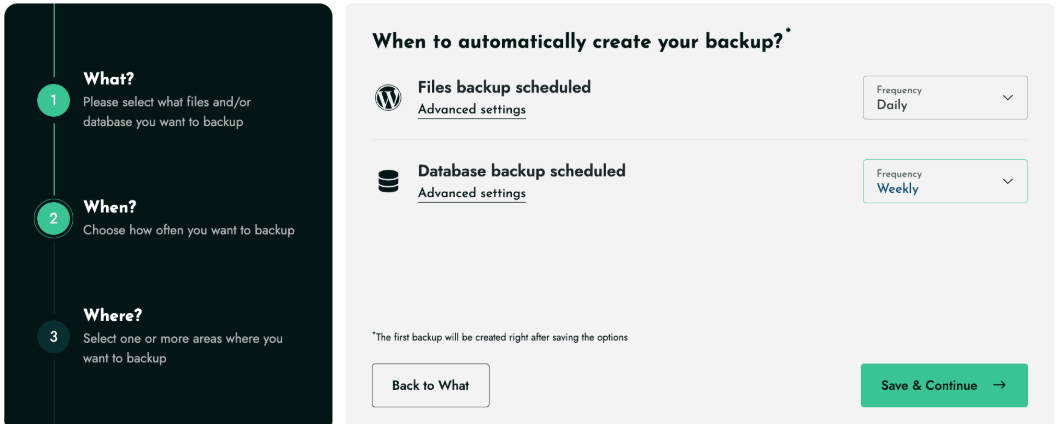
- Emplacement de stockage – Choisissez l’emplacement d’enregistrement du fichier d’exportation/de sauvegarde ; le stockage cloud facilite le téléchargement ultérieur depuis le nouveau serveur.
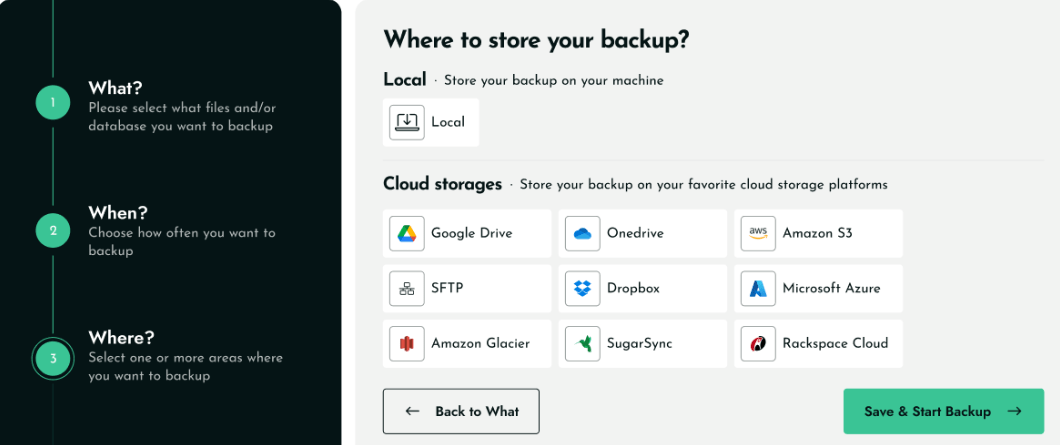
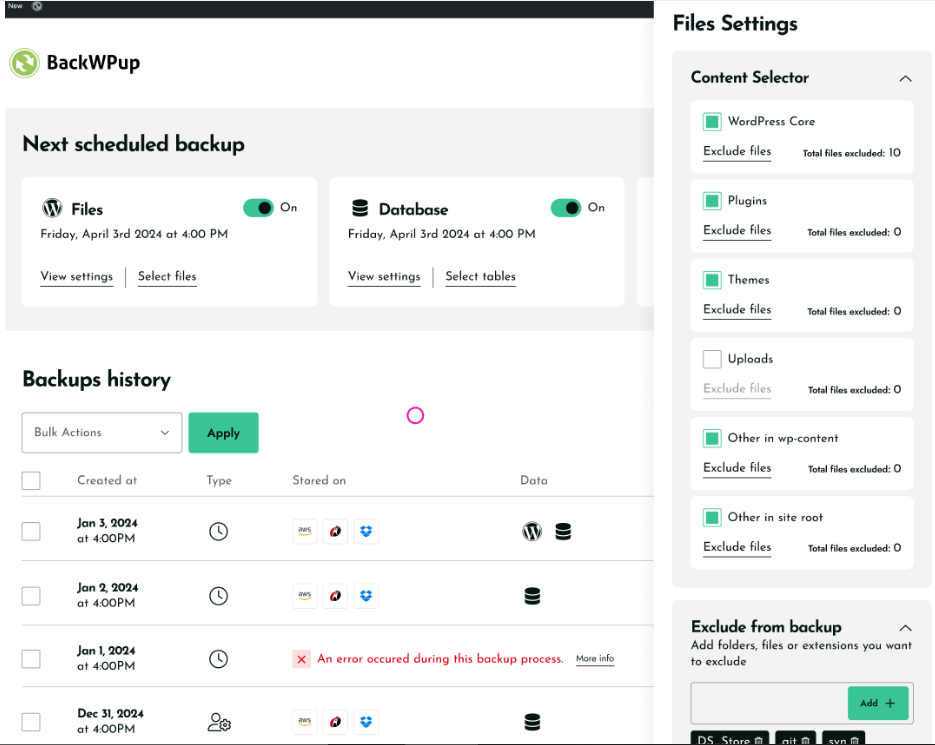
- Contenu de sauvegarde – Assurez-vous que l'intégralité du site est sélectionnée : base de données, fichiers multimédias et plugins ; l'absence de l'un de ces éléments entraînera des problèmes après la migration.
- Exécutez votre première exportationCliquez sur le bouton « Sauvegarder maintenant » pour créer le fichier que vous transférerez vers le nouveau site.
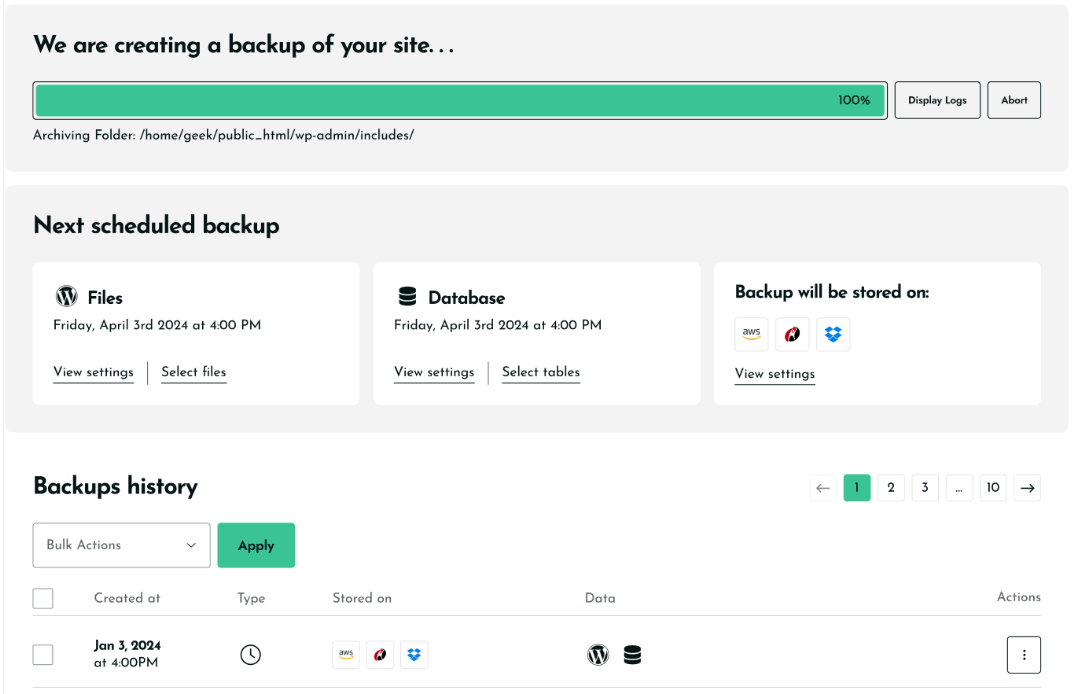
- Configurer les sauvegardes automatiques (facultatif mais recommandé)Même après la migration, la mise en place de sauvegardes régulières sur le nouveau site vous protège. C'est particulièrement utile pour les propriétaires de boutiques en ligne, les commerçants et les développeurs qui modifient fréquemment leurs sites.
- Importer/Restaurer sur le nouveau siteInstallez le même plugin sur votre nouveau site WordPress, puis utilisez sa fonction d'importation ou de restauration pour importer votre fichier exporté. Testez minutieusement le site avant de le mettre en ligne. domain vers le nouveau serveur.
En suivant les étapes ci-dessus, vous pouvez migrer votre site web sans les liens brisés, les images manquantes ni les interruptions de service souvent rencontrées lors des migrations manuelles. Que vous soyez développeur livrant une version, agence effectuant des migrations régulières ou chef d'entreprise changeant d'hébergeur, un plugin de migration simplifie et fiabilise l'ensemble du processus.
Vous préférez ne pas déménager vous-même ? services de migration de sites Web gratuits Les meilleurs hébergeurs se chargeront de migrer votre site, et souvent votre messagerie, pour vous.
Vous utilisez également un autre plugin SEO ? Révision de Rank Math explique comment importer vos paramètres SEO depuis Yoast afin que vos titres, méta-descriptions et redirections vous suivent.
FAQ
Quel est le meilleur plugin de migration WordPress gratuit pour les débutants ?
Si vous migrez un site pour la première fois, All-in-One WP Migration et WPvivid sont les solutions les plus simples pour débuter. Ces deux outils vous permettent d'exporter l'intégralité de votre site (base de données, médias, extensions, thèmes) dans un seul fichier et de l'importer sur le nouveau site en quelques clics, sans aucune intervention manuelle sur la base de données. La version gratuite d'All-in-One WP Migration limite les exportations à 512 Mo, ce qui convient à la plupart des petits sites.
Puis-je migrer mon site WordPress sans plugin ?
Oui, mais cela requiert des compétences techniques : il faudrait exporter manuellement la base de données via phpMyAdmin, transférer les fichiers par FTP, puis mettre à jour soi-même l’URL du site et les chemins d’accès aux fichiers dans la nouvelle base de données. Une seule table oubliée ou une URL non remplacée peut rendre le nouveau site inutilisable. Un plugin de migration automatise tout cela, c’est pourquoi la plupart des utilisateurs, même les développeurs, préfèrent en utiliser un plutôt que de le faire manuellement.
Ai-je besoin d'un plugin payant pour migrer mon site WordPress ?
Pas nécessairement. All-in-One WP Migration, WPvivid et Migrate Guru proposent tous une migration en un clic parfaitement fonctionnelle dans leurs versions gratuites, sans abonnement payant. Des extensions comme UpdraftPlus, BackWPup, Duplicator et Backuply permettent également une migration gratuite, mais nécessitent une étape manuelle de sauvegarde et de restauration au lieu d'un simple clic.
Quelle est la différence entre un plugin de sauvegarde et un plugin de migration ?
Un plugin de sauvegarde permet de créer des copies régulières de votre site en cas de problème ; la restauration consiste généralement à remettre le site à son emplacement d'origine. Un plugin de migration est conçu pour déplacer votre site vers un nouvel emplacement, chez un autre hébergeur, etc. domainLe plugin permet de migrer vers le serveur et de gérer les modifications d'URL et de chemin d'accès liées à cette migration. De nombreux plugins, comme WPvivid et All-in-One WP Migration, remplissent parfaitement ces deux fonctions.
La migration de mon site WordPress va-t-elle impacter négativement mon référencement naturel ?
Normalement non, tant que les URL restent les mêmes et que la migration est effectuée correctement. Si vous modifiez également votre domain Lors de la migration, vous devrez configurer des redirections 301 des anciennes URL vers les nouvelles et mettre à jour votre sitemap dans Google Search Console. Un bon plugin de migration gère automatiquement la réécriture des URL internes, mais domainLes redirections de niveau - sont généralement une étape manuelle distincte.
Conclusion
Les 10 plugins de migration WordPress de cette liste sont tous d'excellentes options ; le choix dépend vraiment de votre situation. Pour les utilisateurs non techniques, Migrer Guru or WPvivide sont d'excellents points de départ, car ils gèrent l'intégralité de la migration en arrière-plan, avec un minimum d'étapes manuelles.
Les deux options simples suivantes sont Duplicateur et Migration de WP tout-en-unLes deux logiciels sont populaires et bien notés, mais ils utilisent des approches légèrement différentes : All-in-One WP Migration conserve tout dans un seul fichier à glisser-déposer, tandis que la méthode de package et d'installation de Duplicator vous offre une meilleure visibilité sur ce qui se passe pendant la migration.
Enfin, si vous êtes un développeur qui synchronise des bases de données entre environnements, Migrer WP est conçu précisément pour cela. Quel que soit votre choix, testez minutieusement le site migré avant de le rediriger vers votre domain Procédez ainsi, et conservez une copie de sauvegarde de l'original jusqu'à ce que vous soyez certain que tout a été transféré correctement.
En résumé, voici les meilleurs plugins de migration WordPress gratuits de 2026…
| Plugin de migration gratuit | Installations actives | Équipe de soutien | Visitez le site |
|---|---|---|---|
| Migration de WP tout-en-un | 5M + | 59 | Cliquez ici |
| WPvivide | +600K | 38 | Cliquez ici |
| Migrer Guru | +20K | 3+ | Cliquez ici |
| Duplicateur | 1M + | 40 | Cliquez ici |
| UpdraftPlus | 3M + | 37 | Cliquez ici |
| BackWPup | +600K | 21 | Cliquez ici |
| Sauvegarde | +300K | 2+ | Cliquez ici |
| Mise en scène WP | +100K | 9+ | Cliquez ici |
| WP Database Backup | +40K | 12 | Cliquez ici |
| Migrer WP | +300K | 8+ | Cliquez ici |



Table des Matières
- Qu'est-ce qu'un plugin de migration WordPress gratuit ?
- Les 10 meilleurs plugins de migration WordPress gratuits en 2026
- 1. Migration WordPress tout-en-un : le meilleur plugin de migration global
- 2. WPvivid : Meilleure migration gratuite en un clic
- 3. Migrate Guru : Idéal pour les grands sites, aucune limite de taille
- 4. Duplicator : Migration gratuite et fiable via package + installateur
- 5. UpdraftPlus : Idéal pour la migration manuelle basée sur une sauvegarde
- 6. BackWPup : Migration fiable basée sur les archives
- 7. Backuply : Idéal pour les agences et les sites multiples
- 8. WP Staging : Idéal pour la préproduction sur le même serveur
- 9. Sauvegarde de base de données WP : Sauvegarde et migration complètes, fiables et gratuites de votre site
- 10. WP Migrate : Idéal pour les développeurs qui synchronisent leurs bases de données
- Comment nous avons testé ces plugins
- Pourquoi avez-vous besoin d'un plugin de migration WordPress ?
- Fonctionnalités clés à rechercher dans un plugin de migration WordPress
- Comment choisir le plugin de migration WordPress qui vous convient le mieux ?
- Guide étape par étape : Migrer votre site WordPress
- FAQ
- Conclusion