
Comment installer et configurer le panneau de configuration DirectAdmin ?


DirectAdmin est un panneau de contrôle graphique basé sur le Web conçu pour améliorer l'administration des sites Web.
DirectAdmin est souvent appelé DA en abrégé. DirectAdmin est connu pour offrir trois couches d'accès : administrateur, revendeur et utilisateur.
Voici les étapes d'installation de DirectAdmin :
Étape 1 : Tout d’abord, nous devons vérifier si notre système d’exploitation est compatible ou non pour installer DirectAdmin. Pour ce faire, j'ai une image pour vous qui décrit les systèmes d'exploitation pouvant prendre en charge DirectAdmin
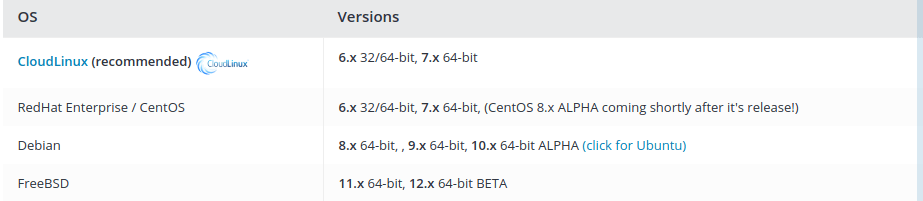
Vous pouvez parcourir ce tableau et revenir.
Deuxièmement, vous devez vérifier la structure de partition de votre système d'exploitation.
Nous suggérons la structure de partition simple comme suit :

Les autres options disponibles pour une structure de partition simple sont :
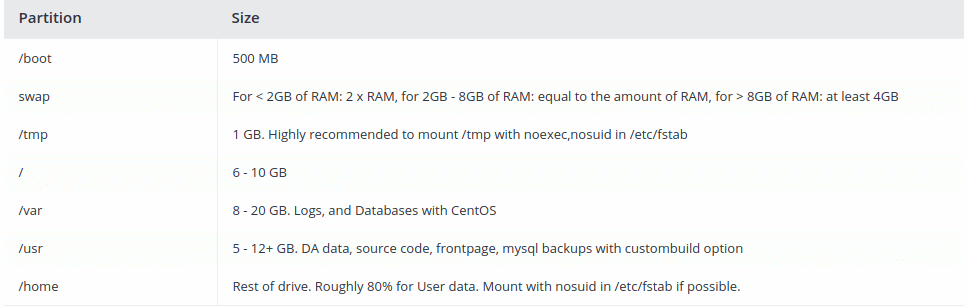
N'hésitez pas à modifier ces numéros selon les besoins des utilisateurs. Les bases de données MySQL des magasins FreeBSD et Debian sont présentes dans/home/mysql/.
Pour CentOS 7, utilisez le système de quotas XFS. Si vous utilisez ext4, ajoutez `use_xfs_quota=0` au fichier `directadmin.conf`.
Il est conseillé de disposer d'outils de développement/compilation de base tels que GCC, g++ et Perl.
Il est conseillé de ne pas installer de services tels qu'Apache, PHP, MySQL, Ftp, Sendmail, etc., car nous nous en chargerons pour vous. Tout ce dont nous avons besoin est une installation PROPRE de votre système d’exploitation.
Nous déconseillons l'installation de DirectAdmin sur un serveur de production en cours d'exécution. DirectAdmin ne convertit pas les données existantes lors de son installation.
Hardware
Nous recommandons fortement un processeur d'au moins 500 MHz, même si DirectAdmin fonctionne sur des systèmes moins performants. Un minimum de 1 Go de mémoire vive est requis (2 Go ou plus sont préférables), avec au moins 2 Go de mémoire d'échange. Un disque dur disposant d'au moins 2 Go d'espace libre (après l'installation de Linux) est également nécessaire. Si vous prévoyez un trafic important, vous aurez besoin de plus de mémoire vive, de puissance de processeur et d'espace disque que ceux recommandés ici. Les processeurs Intel et AMD sont parfaitement compatibles. Solaris/Sparc ne le sont pas.
Logiciels
Veuillez vous assurer que SSH est correctement installé et fonctionne.
Veuillez vous assurer que l'option « Name (Name Daemon) » est sélectionnée lors de l'installation de Red Hat.
GCC et g++ sont requis pour compiler Apache et PHP.
Le noyau du système et le système de fichiers doivent prendre en charge les quotas. Le noyau doit prendre en charge Ipv6.
Niveau d'autorité
Vous devez disposer au minimum d'un accès root sur le serveur.
Adresses IP
Votre serveur doit au minimum disposer d'une adresse IPv4 statique. Toutefois, pour la gestion DNS, il vous faudra parfois au moins deux adresses IP. Avec une seule adresse IP, vous pourriez être contraint d'utiliser un service DNS externe, selon votre registraire. Cela signifie que les sites web créés via le panneau de contrôle ne seront pas automatiquement répliqués.
L'adresse IP de votre serveur doit être externe. Les adresses IP locales (192.168.xx ou 10.0.xx) ne sont pas autorisées dans votre licence. L'adresse IP qui se connecte à notre système doit correspondre à l'adresse IP de la licence, sans quoi les téléchargements ne fonctionneront pas.
Troisièmement, vous devez exécuter les commandes préinstallées avant de démarrer l'installation.
Avant d'installer DirectAdmin, vous aurez besoin de certains programmes de base. Voici les commandes typiques qui doivent être utilisées avant d’installer DirectAdmin.
Sur CentOS 6
yum install wget gcc gcc-c++ flex bison make bind bind-libs bind-utils openssl openssl-devel perl quota libaio \
libcom_err-devel libcurl-devel gd zlib-devel zip unzip libcap-devel cronie bzip2 cyrus-sasl-devel perl-ExtUtils-Embed \ autoconf automake libtool which patch mailx bzip2-devel lsof Glibc-headers kernel-devel expat-devel db4-devel
Sur CentOS 7
yum install wget gcc gcc-c++ flex bison make bind bind-libs bind-utils openssl openssl-devel perl quota libaio \
libcom_err-devel libcurl-devel gd zlib-devel zip unzip libcap-devel cronie bzip2 cyrus-sasl-devel perl-ExtUtils-Embed \
autoconf automake libtool which patch mailx bzip2-devel lsof glibc-headers kernel-devel expat-devel \
psmisc net-tools systemd-devel libdb-devel perl-DBI perl-Perl4-CoreLibs perl-libwww-perl xfsprogs rsyslog logrotate crontabs file kernel-headers
Sur Debian 6
apt-get install gcc g++ make flex bison openssl libssl-dev perl perl-base perl-modules libperl-dev libaio1 libaio-dev \
zlib1g zlib1g-dev libcap-dev bzip2 automake autoconf libtool cmake pkg-config python libreadline-dev libdb4.8-dev libsasl2-dev patch
Sur Debian 7
apt-get install gcc g++ make flex bison openssl libssl-dev perl perl-base perl-modules libperl-dev libaio1 libaio-dev \
zlib1g zlib1g-dev libcap-dev bzip2 automake autoconf libtool cmake pkg-config python libdb-dev libsasl2-dev libncurses5-dev patch libjemalloc-dev
Sur Debian 8
apt-get install gcc g++ make flex bison openssl libssl-dev perl perl-base perl-modules libperl-dev libaio1 libaio-dev \
zlib1g zlib1g-dev libcap-dev cron bzip2 automake autoconf libtool cmake pkg-config python libdb-dev libsasl2-dev \
libncurses5-dev libsystemd-dev bind9 dnsutils quota libsystemd-daemon0 patch libjemalloc-dev logrotate rsyslog libc6-dev
Sur Debian 9
apt-get update apt-get install gcc g++ make flex bison openssl libssl-dev perl perl-base perl-modules libperl-dev libperl4-corelibs-perl libaio1 libaio-dev \
zlib1g zlib1g-dev libcap-dev cron bzip2 automake autoconf libtool cmake pkg-config python libdb-dev libsasl2-dev \
libncurses5-dev libsystemd-dev bind9 dnsutils quota patch libjemalloc-dev logrotate rsyslog libc6-dev libexpat1-dev \
libcrypt-openssl-rsa-perl libnuma-dev libnuma1 bsd-mailx
Étape 2 : Dans cette étape, vous devez vous assurer que les informations de licence sont correctes ou non.
Pour cela, vous devez vous connecter à votre compte client sur https://www.directadmin.com/clients et cliquez sur le lien « Afficher » qui se trouve à côté de votre licence.
Étape 3 : Commencer l'installation
Avis spécial concernant les connexions SSH non root
Si vous vous connectez en tant qu'utilisateur autre que l'administrateur ou root (en utilisant su pour obtenir un accès root) :
Vous *doit* ajoutez le « Nom d'utilisateur AllowUsers » à /etc/ssh/sshd_config avant de vous déconnecter de root ou vous perdrez définitivement la racine sur le serveur et vous devrez formater.
1. Connectez-vous en tant que root et téléchargez le fichier setup.sh à l'aide de la commande
wget https://www.directadmin.com/setup.sh2. Vous devez modifier les autorisations sur le fichier setup.sh
chmod 755 setup.sh3. Vous devez exécuter le script
./setup.sh autoLa méthode automatique conviendra le mieux à la plupart des utilisateurs. Elle est connue pour installer automatiquement tous les composants, y compris le pare-feu CSF.
Il peut également être appelé « ./setup.sh » sans options, ce qui nécessite une saisie mais permet la personnalisation.
Important: Le nom d'hôte ne doit pas être identique au nom principal. domain Le nom d'hôte est important. Par exemple, « gary.com » n'est pas un bon nom d'hôte, contrairement à « server.gary.com ». Il est préférable d'utiliser le même nom d'hôte/serveur principal. domain Le nom entraînera toujours des problèmes de courrier électronique et de FTP. Assurez-vous également que le nom d'hôte est résolu une fois que vous avez configuré le DNS.
Remarque particulière pour les installations VPS/VDS :
Après l'installation, vous devez ajouter ce qui suit à
/usr/local/directadmin/conf/directadmin.conf:ethernet_dev=devicenamePar exemple, sur de nombreux systèmes VPS, ce sera :
ethernet_dev=venet0:0Pour les autres systèmes où l'adresse IP n'est pas l'adresse IP de base de cet appareil, il vous suffit de définir le numéro correct :
ethernet_dev=eth0:1Ou pour les autres systèmes avec l'adresse IP sur un autre appareil, cela peut être :
ethernet_dev=eth1Catégorie:
/sbin/ifconfigpour voir sur quel appareil se trouve votre IP, remplacez le nom de l'appareil par le nom COMPLET de l'appareil rapporté par ifconfig. Si votre VDS ou le système VPS émule eth0, vous pouvez ignorer cette étape.
Configurer les certificats SSL
Cette étape n'est requise que lorsque vous souhaitez utiliser DirectAdmin via SSL. Vous devrez également modifier set SSL=1 dans le fichier directadmin.conf : http://help.directadmin.com/item.php?id=15
Accéder au panneau de configuration DirectAdmin
DirectAdmin est accessible à l'adresse http://server.ip.address:2222 – utilisez le nom d'utilisateur/mot de passe administrateur spécifié dans le fichier setup.txt dans le répertoire des scripts.
Gérer les erreurs RPM
Des erreurs peuvent parfois survenir lors de l'installation des paquets RPM. Pas de panique, leur résolution est généralement simple. Si vous n'avez pas su quels composants installer lors de votre installation de Red Hat, vous avez peut-être installé certains services, tels qu'Apache et Sendmail. Ces services doivent être désinstallés avant l'installation du paquet RPM.
Par exemple, supposons que vous essayiez d'installer Exim et que vous obteniez le message suivant :
# rpm -ivh exim-3.36-2.i386.rpmPréparation… ##################################### [100%]
le fichier /somefile de l'installation d'exim-3.36-2 est en conflit avec le fichier du package sendmail-8.1
Cela signifierait que Sendmail est déjà installé sur votre serveur et que vous devez le supprimer. Cela peut facilement être fait en exécutant ce qui suit :
rpm -e - nodeps sendmailAlors seulement vous pourrez installer votre rpm. Cela s'applique également à d'autres services tels qu'Apache, Apache-devel, wu-FTP, PHP, MySQL, etc. Si vous devez comprendre que si un service est déjà installé, vous pouvez exécuter
rpm -q servicenameor
rpm -qa | grep substringOù la sous-chaîne n'est qu'un mot. Par exemple, l'utilisation de « Apache » peut renvoyer :
# rpm -qa | grep apache
apache-fp-1.3.27-2
apache-fp-devel-1.3.27-2
apache-fp-manual-1.3.27-2
FAQ
DirectAdmin est-il gratuit ?
DirectAdmin n'est pas gratuit. Il nécessite une licence, mais son prix est abordable comparé à… cPanelVous pouvez acheter une licence sur directadmin.com et la gérer via votre espace client.
Quels systèmes d'exploitation DirectAdmin prend-il en charge ?
DirectAdmin est compatible avec CentOS 6, 7 et 8, Debian 6 à 12, Ubuntu et plusieurs autres distributions Linux. Il n'est pas compatible avec Windows ni les systèmes Solaris/Sparc.
Quelles sont les exigences matérielles minimales pour DirectAdmin ?
DirectAdmin requiert au minimum un processeur de 500 MHz, 1 Go de RAM (2 Go ou plus recommandés), 2 Go de mémoire d'échange et 2 Go d'espace disque disponible après l'installation du système d'exploitation. Pour les serveurs à fort trafic, des ressources supplémentaires seront nécessaires.
Puis-je installer DirectAdmin sur un VPS ?
Oui, DirectAdmin fonctionne sur les systèmes VPS et VDS. Après l'installation, il peut être nécessaire de configurer le paramètre ethernet_dev dans le fichier directadmin.conf pour qu'il corresponde au nom de votre périphérique réseau VPS.
Comment accéder à DirectAdmin après l'installation ?
Après l'installation, accédez à DirectAdmin à l'adresse http://votre-adresse-ip-serveur:2222 en utilisant le nom d'utilisateur et le mot de passe administrateur qui se trouvent dans le fichier setup.txt du répertoire scripts.



Table des Matières
- 1. Connectez-vous en tant que root et téléchargez le fichier setup.sh à l'aide de la commande
- 2. Vous devez modifier les autorisations sur le fichier setup.sh
- 3. Vous devez exécuter le script
- Remarque particulière pour les installations VPS/VDS :
- Configurer les certificats SSL
- Accéder au panneau de configuration DirectAdmin
- Gérer les erreurs RPM