10 kostenlose WordPress-Migrations-Plugins im Jahr 2026 – 100% funktionsfähig

Sie haben gerade einen schnelleren, günstigeren oder einfach besseren Hosting-Anbieter gefunden, aber der Umzug Ihrer WordPress-Website fühlt sich an wie das Entschärfen einer Bombe. Eine fehlerhafte Datei, eine fehlende Datenbanktabelle – und Ihre Links funktionieren nicht mehr, Ihre Bilder verschwinden oder die gesamte Website lässt sich auf dem neuen Server gar nicht mehr laden.
Die gute Nachricht: Sie brauchen weder FTP noch phpMyAdmin oder eine einzige Zeile Code, um Ihre Website sicher umzuziehen. Einige wenige Plugins können Ihre gesamte WordPress-Website – inklusive Dateien, Datenbank und Themes – mit wenigen Klicks auf einen neuen Server übertragen, ohne dass dabei eine einzige URL beschädigt wird.
Die eigentliche Frage ist, welche dieser Anbieter ihr Versprechen tatsächlich kostenlos einlösen und welche die eigentlichen Migrationswerkzeuge stillschweigend hinter einer Bezahlschranke verstecken. Genau das haben wir im Folgenden getestet. Finden wir also heraus, was ein bestes kostenloses WordPress-Migrations-Plugin Sieht tatsächlich so aus, bevor man sich die Liste genauer ansieht.
Was ist ein kostenloses WordPress-Migrations-Plugin?
Ein kostenloses WordPress-Migrations-Plugin ist ein Tool, das die Dateien, die Datenbank, die Themes und die Plugins Ihrer Website in ein einziges übertragbares Format packt und Ihnen dann hilft, dieses Paket zu einem neuen Hoster zu übertragen. domainOder Sie nutzen einen Server, ohne Dateien manuell kopieren, SQL-Befehle ausführen oder dafür bezahlen zu müssen. Manche Plugins exportieren alles in ein Archiv, das Sie an anderer Stelle hochladen; andere verbinden zwei Websites direkt und übertragen die Inhalte.
Der schwierigste Teil jeder Migration ist nicht das Verschieben von Dateien, sondern sicherzustellen, dass alle URLs, Bildpfade und internen Links an die neuen Gegebenheiten angepasst werden. domainEin gutes Migrations-Plugin erledigt das automatisch. Kurz gesagt: Es verwandelt eine mehrstündige, fehleranfällige manuelle Übertragung in einen Vorgang, der mit wenigen Klicks erledigt ist – egal ob Sie den Hoster wechseln, von der Test- zur Produktionsumgebung migrieren oder eine Website für einen Kunden klonen. War das nicht leicht nachzuvollziehen? 🙂
Die 10 besten kostenlosen WordPress-Migrations-Plugins im Jahr 2026
Die besten kostenlosen WordPress-Migrations-Plugins sind All-in-One WP Migration, WPvivid, Migrate Guru, Duplicator, UpdraftPlus, BackWPup, Backuply, WP Staging, WP Database Backup und WP Migrate.
⏰ TL; DR
1. All-in-One-WP-Migration: Bestes Migrations-Plugin insgesamt
2. WPlebendig: Beste kostenlose Ein-Klick-Migration
3. Guru migrieren: Ideal für große Grundstücke, keine Größenbeschränkung
4. Vervielfältigungsapparat: Zuverlässige, kostenlose Migration per Paket + Installer
5. UpdraftPlus: Ideal für die manuelle, auf Backups basierende Migration
6. BackWPup: Zuverlässige archivbasierte Migration
7. Backuply: Ideal für Agenturen und mehrere Standorte
8. WP Staging: Ideal für das Staging auf demselben Server
9. WP Datenbank-Backup: Zuverlässige, kostenlose vollständige Website-Datensicherung und Migration
10 WP-Migration: Ideal für Entwickler zur Datenbanksynchronisierung
1. All-in-One-WP-MigrationBestes Migrations-Plugin insgesamt
All-in-One WP Migration steht aus einem einfachen Grund an der Spitze dieser Liste: Es wurde von Grund auf für die Migration und nicht für die Datensicherung entwickelt. Das Plugin packt Ihre gesamte Website, Datenbank, Medien, Themes und Plugins in eine einzige .wpress-Datei, die Sie per Drag & Drop in jede neue WordPress-Installation importieren können.
Der Export erstellt eine portable Datei, die Ihre Datenbank, Medien und Themes umfasst. Ziehen Sie diese Datei in den Importer im Dashboard Ihrer neuen Website, und das Plugin passt automatisch alle URLs an die neue Website an. domainEs sind keine manuellen Datenbankänderungen erforderlich.
Kostenlose Exporte und Importe sind durch die PHP-Upload-Einstellungen Ihres Hosting-Anbieters begrenzt. Bei typischen Shared-Hosting-Anbietern liegt diese Grenze üblicherweise bei etwa 512 MB, was für die meisten kleinen bis mittelgroßen WordPress-Websites ausreicht. Ist Ihre Mediathek größer, hebt die kostenpflichtige Unlimited-Erweiterung diese Beschränkung vollständig auf; alle anderen Schritte des Migrationsprozesses bleiben kostenlos.
Hauptfunktionen
- Export mit einem Klick: Bündelt Ihre Datenbank, Medien, Plugins und Themes in einer einzigen .wpress-Datei, die per Drag & Drop in jede andere WordPress-Installation importiert werden kann.
- Automatische URL-Umschreibung: Schreibt URLs, Dateipfade und serialisierte Daten während des Imports neu, sodass Links und Bilder beim Wechsel zu einem neuen Verzeichnis nicht beschädigt werden. domain.
- Hostübergreifende Kompatibilität: Funktioniert auf nahezu jeder Host- oder Serverkonfiguration, da die gesamte Migration über das Plugin und nicht über FTP oder phpMyAdmin erfolgt.
- Kappe in Einheitsgröße: Begrenzt durch die Upload-Einstellungen Ihres Hosting-Anbieters (üblicherweise ca. 512 MB); die kostenpflichtige Unlimited-Erweiterung beseitigt diese Beschränkung vollständig.
- Umfassende Theme-/Plugin-Unterstützung: Kompatibel mit praktisch jeder WordPress-Theme- und Plugin-Kombination, wodurch das Risiko eines fehlerhaften Imports verringert wird.
- Auffindbare Supportdokumente: Dank umfangreicher Dokumentation und einer großen Nutzerbasis ist die Fehlersuche bei einer festgefahrenen Migration nur selten eine Sackgasse.
AnzeigenPreise
- Kostenlos: Unbegrenzte Exporte/Importe (nur begrenzt durch die PHP-Upload-Einstellungen Ihres Hosting-Anbieters, üblicherweise ~512 MB).
- Paid: Unbegrenzte Erweiterung – 69 $/Jahr, beseitigt die Upload-Beschränkung des kostenlosen Tarifs vollständig.
Vor-und Nachteile
Vorteile
- Speziell für die Migration entwickelt, nicht nur für die Datensicherung.
- Funktioniert mit praktisch jedem Host.
- Keine manuelle Bearbeitung der Datenbank oder URL erforderlich
Nachteile
- Die kostenlose Version ist auf eine Export-/Importgröße von 512 MB beschränkt.
2. WPlebendigBeste kostenlose Ein-Klick-Migration
WPvivid ist eines der wenigen Plugins auf dieser Liste, bei dem kostenlos tatsächlich eine vollständige Migration und nicht nur eine Datensicherung bedeutet. Mit dem Migrationstool können Sie eine Website exportieren oder direkt auf einen neuen Server klonen. domainKein manueller Wiederherstellungsschritt erforderlich.
Entwickler nutzen WPvivid, um eine exakte Kopie einer Website zu erstellen, um neue Themes oder Plugins außerhalb der Live-Umgebung zu testen. Dadurch erhalten sie im Wesentlichen ein kostenloses Staging-Setup parallel zur Migration.
Wenn es dann an der Zeit ist, die Website tatsächlich umzuziehen, können Sie mit WPvivid ein vollständiges Backup erstellen und es direkt auf das neue WordPress-Dashboard übertragen – inklusive Datenbank, Medien, Themes und Plugins, alles in der kostenlosen Version.
Hauptfunktionen
- Kostenlose Migration mit einem Klick: Die kostenlose Version beinhaltet ein echtes Ein-Klick-Tool zur Migration von Website zu Website, nicht nur eine Backup- und Wiederherstellungsfunktion.
- Kostenloses Staging: Unterstützt die kostenlose Erstellung einer Staging-Umgebung parallel zur Migration, was für Tests nützlich ist, bevor Änderungen live geschaltet werden.
- Multi-Cloud-Speicher: Zu den kostenlosen Cloud-Speicherverbindungen gehören Google Drive, Dropbox, OneDrive, Amazon S3 und DigitalOcean Spaces.
- Vollständige Abdeckung des Geländes: Verarbeitet Datenbank, Medien, Themes und Plugins gleichzeitig während der Migration, wodurch die Wahrscheinlichkeit verringert wird, dass Dateien verloren gehen.
- Inkrementelle Backups: Es werden nur geänderte Dateien nach dem ersten Durchlauf gesichert, wodurch Zeit und Speicherplatz bei wiederholten Migrationen gespart werden.
- Aktive Entwicklung: Regelmäßig aktualisiert mit einem reaktionsschnellen Supportforum, das hilfreich ist, wenn Sie während einer großen Migration auf einen Sonderfall stoßen.
AnzeigenPreise
- Kostenlos: Vollständige Ein-Klick-Migration, Staging und Multi-Cloud-Speicherung, keine vom Anbieter genannte Obergrenze.
- Paid: WPvivid Pro – ab 49 $/Jahr, bietet zusätzlich inkrementelle Backups und eine höhere Speicherkapazität.
Vor-und Nachteile
Vorteile
- Echte, kostenlose Ein-Klick-Migration, nicht nur Datensicherung.
- Kostenlose Erstellung einer Testumgebung inklusive
- Breite Unterstützung für kostenlosen Cloud-Speicher
Nachteile
- Der kostenlose Tarif hat einige Einschränkungen bei sehr großen Websites.
3. Guru migrierenIdeal für große Grundstücke, keine Größenbeschränkung
Migrate Guru verfolgt einen völlig anderen Migrationsansatz: Anstatt die Übertragung auf Ihrem Server durchzuführen, verarbeitet es alles auf seiner eigenen Infrastruktur. Das bedeutet: keine Timeouts, keine Serverbelastung und keine Größenbeschränkung, die bei den meisten kostenlosen Migrationstools Probleme verursacht.
Sie installieren das Plugin auf Ihrer alten Website, verbinden die Daten Ihres neuen Hosts, und Migrate Guru erledigt den Rest remote, indem es Dateien und die Datenbank direkt an den Zielort kopiert, ohne Ihren Server jemals mit der schweren Arbeit zu belasten.

Das macht es zu einem echten Highlight für große Websites: Der Anbieter wirbt mit Support für Websites bis zu 200 GB, komplett kostenlos und ohne jegliche kostenpflichtige Tarife. Eine Einschränkung sollten Sie jedoch beachten: Der kostenlose Tarif beschränkt Sie auf 5 verschiedene Website-Migrationen pro Monat (Sie können dieselben 5 Websites beliebig oft erneut migrieren), was bei einer einmaligen Migration kaum ins Gewicht fällt.
Hauptfunktionen
- Verarbeitung außerhalb des Servers: Die Migration läuft auf der eigenen Infrastruktur von Migrate Guru, nicht auf Ihrem Host, sodass große Websites nicht an PHP-Timeouts oder Speichergrenzen stoßen.
- Praktisch keine Größenbeschränkung: Der Anbieter unterstützt Migrationen bis zu 200 GB kostenlos, weit mehr als die Beschränkungen der meisten konkurrierenden kostenlosen Plugins.
- Völlig kostenlos: Im Gegensatz zu einigen anderen Plugins auf dieser Liste gibt es hier keine kostenpflichtige Stufe, die den Zugriff auf die Kernmigrationsfunktion sperrt; der gesamte Prozess ist kostenlos.
- Einfache Einrichtung: Es werden lediglich die FTP- oder Hosting-Zugangsdaten Ihrer Zielseite benötigt, keine manuelle Dateiexport-/importverwaltung.
- Verarbeitet große Mediatheken: Speziell entwickelt, um mit Websites mit großen Upload-Ordnern zurechtzukommen, die andere Ein-Klick-Migrationstools überfordern.
- Funktioniert mit den meisten Hosts: Kompatibel mit der überwiegenden Mehrheit der WordPress-Hosting-Anbieter, einschließlich Shared-Hosting-Umgebungen.
AnzeigenPreise
- Kostenlos: Vollständige Migration bis zu 200 GB, begrenzt auf 5 verschiedene Standortmigrationen pro Monat.
- Paid: Es gibt keine kostenpflichtige Version, Migrate Guru ist komplett kostenlos.
Vor-und Nachteile
Vorteile
- Tatsächlich kostenlos und ohne Beschränkung der Websitegröße für die meisten Nutzer
- Prozesse werden von Ihrem Server migriert, wodurch Timeouts vermieden werden.
- Einfacher, geführter Einrichtungsprozess
Nachteile
- Erfordert die Weitergabe von Hosting-Zugangsdaten an einen Drittanbieterdienst.
4. VervielfältigungsapparatZuverlässige, kostenlose Migration per Paket + Installationsprogramm
Duplicator verfolgt bei der Migration den klassischen Ansatz „Paket und Installationsprogramm“: Es bündelt Ihre gesamte Website in einem Archiv und generiert dann ein separates Installationsskript, das Ihre Website auf dem neuen Server neu aufbaut, wenn Sie es dort ausführen.
Nach der Installation von Duplicator erstellen Sie ein „Paket“ – eine ZIP-Datei mit Ihren Dateien und der Datenbank sowie einer installer.php-Datei. Laden Sie beides auf Ihren neuen Webserver hoch, führen Sie die Installationsdatei in Ihrem Browser aus, und Ihre WordPress-Website wird automatisch wiederhergestellt, inklusive der URL-Aktualisierungen.

Die Angaben zu den Größenbeschränkungen von Duplicator sind in den jeweiligen Dokumentationen nicht einheitlich. Einige beschreiben eine modulare Backup-Engine, die für Websites jeder Größe geeignet ist, während andere eine Obergrenze von 500 MB für die kostenlose Version nennen. Testen Sie Duplicator daher unbedingt mit einer großen Website, bevor Sie es für umfangreichere Datenmengen verwenden. Direkte Server-zu-Server-Übertragungen oder Cloud-Speicherintegrationen sind nicht enthalten; Sie benötigen FTP- oder Dateimanagerzugriff auf beiden Hosts, um das Datenpaket zu übertragen.
Hauptfunktionen
- Paket- und Installationsablauf: Packt Ihre Website in ein Paket und ein separates installer.php-Skript, das alles auf dem neuen Host neu aufbaut.
- Größenbeschränkungen unklar: Die Marketingaussagen von Duplicator sind uneinheitlich; in einigen Materialien ist von unbegrenzten, in Blöcken unterteilten Backups die Rede, in anderen wird eine Obergrenze von 500 MB für die kostenlose Version genannt. Daher empfiehlt es sich, zunächst mit einer großen Website zu testen.
- Automatische URL-Ersetzung: Das Installationsskript aktualisiert URLs und Pfade automatisch, während es die Website auf dem neuen System neu aufbaut. domain.
- Manuelle Dateiübertragung: In der kostenlosen Version gibt es keine direkte Site-to-Site-Verbindung; Sie müssen das Paket und das Installationsprogramm selbst per FTP oder Dateimanager übertragen.
- Vollständige oder teilweise Migrationen: Ermöglicht es Ihnen, beim Erstellen des Pakets bestimmte Dateien und Datenbanktabellen ein- oder auszuschließen.
- Große, aktive Nutzerbasis: Es ist eines der am weitesten verbreiteten WordPress-Plugins überhaupt, daher ist Hilfe bei der Fehlerbehebung online leicht zu finden.
AnzeigenPreise
- Kostenlos: Migration von Paketen und Installationsprogrammen; die Größenbeschränkung für die kostenlose Version wird vom Anbieter uneinheitlich dokumentiert (einige Quellen sprechen von etwa 500 MB).
- Paid: Duplicator Pro – ab 79 $/Jahr für 2 Standorte, inklusive Cloud-Speicher und direkter Datenübertragung.
Vor-und Nachteile
Vorteile
- Wird aktiv gepflegt und verfügt über eine große, gut dokumentierte Nutzerbasis.
- Zuverlässiger, gut dokumentierter Paket- und Installationsprozess
- Funktioniert auch mit eingeschränktem Serverzugriff, FTP genügt.
Nachteile
- Im kostenlosen Tarif sind weder direkte Server-zu-Server-Übertragungen noch Cloud-Speicherung enthalten.
5. UpdraftPlusOptimal für die Migration auf Basis manueller Backups.
UpdraftPlus ist eines der meistgenutzten WordPress-Plugins für Backups, und die kostenlose Version eignet sich durchaus für die Migration – allerdings nicht als einmalige Aktion. Sie erstellen ein Backup Ihrer Website, laden dieses herunter und stellen es dann mit demselben Plugin auf der neuen Website wieder her.
Es ist mit praktisch jedem Plugin und Theme kompatibel, und sein Wiederherstellungsprozess handhabt die Datenbank- und Dateiübertragung sauber, sodass Sie auf der neuen Website keine defekten Links oder fehlende Dateien vorfinden werden.
Der Haken: UpdraftPlus‘ Ein-Klick-Tool für die direkte Site-to-Site-Migration, genannt Migrator, sowie das Offsite-Klon-Tool UpdraftClone sind nur in der Premium-Version verfügbar. Die kostenlose Version ermöglicht zwar eine funktionierende Migration, erfordert aber einen manuellen Download- und Wiederherstellungsschritt anstelle eines Klicks.
Hauptfunktionen
- Kostenlose manuelle Migration: Mit dem kostenlosen Tarif können Sie ein vollständiges Backup exportieren und es direkt bei einer neuen WordPress-Installation wiederherstellen – ein durchaus legitimer (wenn auch manueller) Migrationspfad.
- Cloud-Speicheroptionen: Backups können in Cloud-Speichern wie Google Drive, Dropbox oder Amazon S3 gespeichert werden, sodass Sie eine Website auch ohne direkten Serverzugriff verschieben können.
- Reinigungsprozess: Verarbeitet Dateien und Datenbank gleichzeitig während der Wiederherstellung und vermeidet so die Probleme mit defekten Links, die bei manuellen FTP-Übertragungen auftreten können.
- Premium-Only-Migrator: Die direkte Migration mit einem Klick (Migrator) und die Erstellung von Staging-Klonen außerhalb des Servers (UpdraftClone) sind nur in der Premium-Version enthalten und nicht kostenlos verfügbar.
- Verschlüsselte Backups: Datenbank-Backups können verschlüsselt werden, wodurch eine zusätzliche Schutzebene während der Übertragung oder Speicherung Ihrer Migrationsdatei geschaffen wird.
- Riesige Nutzerbasis: Es ist eines der am häufigsten getesteten WordPress-Plugins, daher sind Kompatibilitätsprobleme in der Regel gut online dokumentiert.
AnzeigenPreise
- Kostenlos: Manuelle Backup-/Wiederherstellungsmigration, Unterstützung für Cloud-Speicher, keine Größenbeschränkung angegeben.
- Paid: UpdraftPlus Premium – ab 70 $/Jahr, beinhaltet die Tools One-Click Migrator und UpdraftClone.
Vor-und Nachteile
Vorteile
- Die kostenlose Version unterstützt tatsächlich die vollständige Migration der Website per Backup/Wiederherstellung.
- Breite Unterstützung für Cloud-Speicher
- Zuverlässige Datei- und Datenbankverwaltung
Nachteile
- Die Tools für die direkte Migration und das Klonen mit einem Klick sind nur in der Premium-Version verfügbar.
6. BackWPupZuverlässige archivbasierte Migration
BackWPup geht bei der Migration den klassischen Weg: Es sichert Ihre gesamte Website in einem herunterladbaren Archiv, das Sie anschließend manuell auf dem neuen Host wiederherstellen. Es gibt zwar keine direkte Ein-Klick-Übertragung, aber die zugrundeliegende Sicherung ist vollständig genug, um Ihre Website an einem anderen Ort wiederherzustellen.
Es unterstützt geplante Backups an mehrere Cloud-Speicherorte. Das resultierende Archiv enthält Ihre Datenbank, Themes, Plugins und Medien – alles, was Sie benötigen, um Ihre Website auf dem neuen Hosting wiederherzustellen. Um Ihre Daten während des Umzugs zu schützen, bietet BackWPup außerdem eine Verschlüsselung, sodass Ihr Archiv während der Übertragung sicher bleibt.
Wenn Sie mit dem Hochladen von Dateien und dem Importieren eines Datenbank-Dumps vertraut sind (oder mit einem Entwickler zusammenarbeiten, der das kann), ist BackWPup die richtige Lösung. Es eignet sich besser für eine einmalige Migration, die von jemandem mit grundlegenden Serverzugriffen durchgeführt wird, als für wiederholte, automatisierte Website-Umzüge.
Hauptfunktionen
- Vollständiges Backup-Archiv: Das vollständige Backup-Archiv der Website umfasst Datenbank, Medien, Themes und Plugins – alles, was für den manuellen Wiederaufbau der Website auf einem neuen Hosting benötigt wird.
- Geplante Cloud-Backups: Backups können geplant und an mehrere Cloud-Ziele gesendet werden, sodass Ihr migrationsbereites Archiv nicht auf dem alten Server feststeckt.
- Nur manuelle Wiederherstellung: Keine integrierte Ein-Klick-Wiederherstellungsfunktiondomain Für diese Funktion benötigen Sie einen Dateimanager/FTP-Zugriff und einen Datenbankimport auf dem Zielserver.
- Entwicklerfreundlich: Eignet sich gut für Entwickler, die mit der manuellen Wiederherstellung von Dateien und Datenbanken vertraut sind; weniger geeignet für technisch nicht versierte Benutzer, die eine Ein-Klick-Lösung bevorzugen.
- Jobbasierte Konfiguration: Ermöglicht das Erstellen separater Backup-Aufträge für Datenbanken, Dateien oder Plugins einzeln, was für Teilmigrationen nützlich ist.
- Keine Größenbegrenzung: Die kostenlose Version setzt, anders als einige Konkurrenten, keine künstliche Beschränkung für die Backup-/Exportgröße.
AnzeigenPreise
- Kostenlos: Vollständiges Backup-Archiv mit geplanten Cloud-Backups, ohne künstliche Größenbegrenzung.
- Paid: BackWPup Pro – ab 49 $/Jahr für 2 domains, fügt weitere Speicherziele und priorisierten Support hinzu.
Vor-und Nachteile
Vorteile
- Das vollständige Backup-Archiv umfasst alles, was für die Migration benötigt wird.
- Mehrere Cloud-Speicherziele
- Der kostenlose Tarif hat keine künstliche Begrenzung der Websitegröße.
Nachteile
- Eine Migration mit nur einem Klick ist nicht möglich, die Wiederherstellung auf dem neuen Host erfolgt manuell.
7. BackuplyIdeal für Agenturen und mehrere Standorte
Backuply vereint Backup, Wiederherstellung, Migration und Klonen in einem einzigen Plugin und richtet sich an Entwickler und Agenturen, die mehrere Kundenwebsites betreuen. Die Migration funktioniert, indem ein vollständiges Backup-Archiv erstellt wird, das anschließend auf der Zielwebsite importiert wird.
Es unterstützt sowohl lokale als auch Cloud-Backups über FTP, Google Drive, Microsoft OneDrive, Dropbox und Amazon S3 und bietet Ihnen somit Flexibilität bei der Wahl des Speicherorts Ihres migrationsfertigen Archivs vor dem Verschieben.
Wenn Sie mehrere WordPress-Websites verwalten und einen konsistenten, wiederholbaren Migrationsprozess für alle Websites benötigen, ist der auf ZIP-Dateien basierende Export-/Import-Workflow von Backuply einfach genug, um ihn zu standardisieren.
Hauptfunktionen
- Ein-Klick-Backup: Erstellt ein ZIP-Archiv, das Ihre gesamte Website inklusive Datenbank umfasst und zum Import auf einen neuen Host bereit ist.
- Wide Cloud-Unterstützung: Unterstützt mehrere Cloud-Speicherziele (FTP, Google Drive, OneDrive, Dropbox, Amazon S3) für das exportierte Archiv.
- Archivbasierte Migration: Die Migration erfolgt hier archivbasiert: Export, Übertragung der Datei, anschließender Import – keine direkte Live-Verbindung zwischen zwei Standorten.
- Agenturfreundlicher Workflow: Nützlich für Agenturen, die einen wiederholbaren Migrationsprozess über mehrere Kundenstandorte hinweg standardisieren möchten.
- Wiederherstellung mit einem Klick: Das Wiederherstellen des exportierten Archivs auf der Zielseite ist nach der Installation des Plugins dort mit einem einzigen Klick möglich.
- Malware-Scannen: Beinhaltet eine einfache Malware-Scan-Option, die nützlich ist, um zu bestätigen, dass eine Website sauber ist, bevor Sie sie auf einen neuen Ort migrieren.
AnzeigenPreise
- Kostenlos: Backup-Archivierung mit nur einem Klick und umfassender Cloud-Speicherunterstützung.
- Paid: Backuply Pro – ab 39 $/Jahr pro Standort, schaltet den vollen Funktionsumfang frei.
Vor-und Nachteile
Vorteile
- Einheitlicher Arbeitsablauf über mehrere Kundenstandorte hinweg
- Breite Unterstützung für Cloud-Speicher
- Wiederherstellung mit einem Klick am Zielort
Nachteile
- Die Migration erfolgt archivbasiert (Export und anschließender Import), nicht per Live-Ein-Klick-Site-to-Site-Push.
8. WP StagingAm besten geeignet für das Staging auf demselben Server
WP Staging wurde primär entwickelt, um Ihre Website in eine Testumgebung auf demselben Server zu klonen. So können Sie Updates, Plugins oder Themes testen, ohne die Live-Website zu beeinträchtigen. Das ist zwar nicht ganz dasselbe wie ein Umzug zu einem komplett neuen Hosting-Anbieter, aber die kostenlose Version ist dennoch empfehlenswert.
Mit diesem Plugin können Sie oder ein Entwickler innerhalb weniger Minuten eine exakte Kopie der Website erstellen und anschließend Themes testen sowie neue Plugins ausprobieren, ohne die Originaldaten zu gefährden.
Die Klonfunktion der kostenlosen Version ist auf denselben Server beschränkt. Wenn Sie diese vorbereitete Kopie auf einen anderen Host übertragen müssen oder domainDiese serverübergreifende Migrationsfunktion ist nur in WP Staging Pro verfügbar.
Hauptfunktionen
- Schnelles Klonen auf demselben Server: Klonen Sie Ihre Live-Website in wenigen Minuten in eine isolierte Testumgebung auf demselben Server. Dies ist nützlich zum Testen vor der Live-Schaltung.
- Vor Suchmaschinen verborgen: Staging-Kopien sind standardmäßig durch eine Anmeldesperre vor Suchmaschinen verborgen, sodass Teständerungen nicht in die Suchergebnisse gelangen.
- Beschränkung auf demselben Server: Die Klonfunktion der kostenlosen Version funktioniert nur innerhalb desselben Servers, nicht hostübergreifend oder netzwerkübergreifend.domain Übertragung.
- Pro-Gated Migration: Das Übertragen eines gestaffelten Klons auf einen anderen Host oder domain Erfordert die Migrationsfunktion von WP Staging Pro.
- Keine Zeitbegrenzung: Die kostenlose Version bietet keine zeitliche Begrenzung für Testumgebungen, im Gegensatz zu einigen Mitbewerbern, bei denen Klone nach wenigen Tagen ablaufen.
- Selektives Klonen: Ermöglicht es Ihnen, bestimmte Tabellen, Dateien oder Ordner vom Klonen auszuschließen. Dies ist nützlich, um große Medienbibliotheken aus einer Testkopie fernzuhalten.
AnzeigenPreise
- Kostenlos: Unbegrenzte Anzahl an Staging-Klonen auf demselben Server, ohne Zeitlimit.
- Paid: WP Staging Pro – ab 89 €/Jahr, bietet zusätzlich die Möglichkeit zur serverübergreifenden Migration auf einen neuen Host.
Vor-und Nachteile
Vorteile
- Schnelles Klonen auf demselben Server für sicheres Testen
- Staging-Sites sind für Suchmaschinen verborgen.
- Die kostenlose Version hat keine zeitliche Begrenzung für Testumgebungen.
Nachteile
- Für die serverübergreifende Migration zu einem neuen Host ist die kostenpflichtige Pro-Version erforderlich.
9. WP Datenbank-BackupZuverlässige, kostenlose vollständige Website-Datensicherung und Migration
Trotz seines Namens sichert WP Database Backup (entwickelt unter der Marke „Backup for WP“) nicht nur Ihre Datenbank, sondern Ihre gesamte WordPress-Website. Es handelt sich um ein aktiv gepflegtes, voll ausgestattetes Backup- und Migrations-Plugin und nicht um das spezialisierte Datenbank-Tool, das der Name vermuten lässt.
Sie können Ihre gesamte Website, Datenbank, Medien, Themes und Plugins exportieren und an Dropbox, Google Drive, Amazon S3, Backblaze, FTP/SFTP oder per E-Mail senden. So erhalten Sie eine vollständige, portable Kopie, die Sie in eine neue WordPress-Installation importieren können.
Es enthält außerdem in der kostenlosen Version ein Tool zur Website-Migration mit nur einem Klick und ist damit ein wirklich leistungsfähiges Plugin für die Migration ganzer Websites – und nicht nur ein Datenbankexporteur. Der Name kann leicht mit dem eines älteren, nicht verwandten und nicht mehr weiterentwickelten Plugins mit ähnlichem Namen verwechselt werden. Stellen Sie daher sicher, dass Sie die aktiv gepflegte Version installieren.
Hauptfunktionen
- Vollständige Website-Sicherung: Exportiert Ihre gesamte Website, Datenbank, Medien, Themes und Plugins, nicht nur die Datenbank, trotz des Namens des Plugins.
- Wide Cloud-Unterstützung: Unterstützt Dropbox, Google Drive, Amazon S3, Backblaze, FTP/SFTP und E-Mail als Exportziele.
- Migration mit einem Klick: Beinhaltet ein integriertes Website-Migrationstool in der kostenlosen Version, das nicht hinter einer kostenpflichtigen Stufe versteckt ist.
- Aktiv gewartet: Regelmäßig aktualisiert mit Zehntausenden aktiven Installationen, im Gegensatz zu einigen älteren, verlassenen Datenbank-Plugins mit ähnlichen Namen.
- Geplante Backups: Kann so geplant werden, dass es automatisch ausgeführt wird; nützlich, um eine Staging- oder Sicherungskopie aktuell zu halten.
- Umbenanntes Produkt: Das Plugin wird nun unter der Marke „Backup for WP“ weiterentwickelt. Es ist wichtig, dies zu wissen, da der Titel des WordPress.org-Eintrags mit älteren, nicht verwandten Plugins verwechselt werden kann.
AnzeigenPreise
- Kostenlos: Vollständige Website-Sicherung und Migration mit einem Klick, mit Dropbox, Google Drive, Amazon S3, Backblaze, FTP/SFTP und E-Mail als Exportziele.
- Paid: Es ist auch eine Premium-Variante mit zusätzlichen Speicher- und Supportoptionen verfügbar. Die aktuellen Preise finden Sie auf der Website des Anbieters.
Vor-und Nachteile
Vorteile
- Sichert und migriert tatsächlich Ihre gesamte Website, nicht nur die Datenbank.
- Breite Unterstützung für kostenlosen Cloud-Speicher
- Wird aktiv gepflegt und regelmäßig aktualisiert
Nachteile
- Der Name kann leicht mit älteren, nicht verwandten, nicht mehr existierenden Datenbank-Plugins verwechselt werden.
10 WP-MigrationIdeal für Entwickler zur Datenbanksynchronisierung
WP Migrate (ehemals WP Migrate DB) verfolgt einen engeren, entwicklerorientierten Ansatz: Die kostenlose Lite-Version exportiert Ihre WordPress-Datenbank mit einem integrierten Such- und Ersetzungstool, sodass URLs und Dateipfade beim Wechsel zwischen Umgebungen automatisch aktualisiert werden.
Entwickler nutzen es häufig, um eine Datenbank zwischen lokaler Entwicklung, Staging und Produktion zu synchronisieren, indem sie Daten aus einer Umgebung exportieren und in eine andere importieren, ohne dabei serialisierte Daten oder fest codierte URLs zu beschädigen.

Die kostenlose Lite-Version beinhaltet eine Option zum Exportieren der gesamten Website. Dabei werden Ihre Datenbank, Mediendateien, Themes, Plugins und andere WordPress-Inhalte in einer herunterladbaren ZIP-Datei gebündelt – es handelt sich also nicht nur um einen Datenbankexport. Was sie jedoch nicht bietet, ist die direkte Push-/Pull-Synchronisierung zwischen zwei aktiven WordPress-Installationen. Diese Ein-Klick-Verbindung zwischen zwei Websites ist eine kostenpflichtige Pro-Funktion.
Hauptfunktionen
- Datenbankexport mit Suchen-und-Ersetzen-Funktion: Exportiert Ihre Datenbank und aktualisiert dabei automatisch URLs und Dateipfade, sogar innerhalb serialisierter Daten.
- Entwickelt für Entwicklungs-Workflows: Ideal geeignet für die Synchronisierung einer Datenbank zwischen lokaler Umgebung, Testumgebung und Produktionsumgebung während der Entwicklung.
- Kostenloser Export der gesamten Website: Die Option „Vollständiger Website-Export“ der Lite-Version bündelt Datenbank, Medien, Themes und Plugins in einer herunterladbaren ZIP-Datei.
- Vollständiges Schieben/Ziehen erfordert Pro: Die direkte Synchronisierung zwischen zwei Live-Websites mit nur einem Klick (anstatt manuellem Export/Import) ist eine kostenpflichtige Pro-Funktion.
- Sicherer Umgang mit serialisierten Daten: Schreibt serialisierte PHP-Arrays während der Suche und des Ersetzens korrekt um und vermeidet so die Beschädigung, die eine manuelle SQL-Suche und -Ersetzung verursachen kann.
- Befehlszeilenunterstützung: Bietet WP-CLI-Befehle für Entwickler, die Datenbankmigrationen lieber per Skript durchführen, anstatt das Dashboard zu verwenden.
AnzeigenPreise
- Kostenlos: Vollständiger Website-Export (Datenbank, Medien, Themes, Plugins) als herunterladbare ZIP-Datei.
- Paid: WP Migrate Pro – ab 49 $/Jahr, bietet direkte Push/Pull-Synchronisierung zwischen zwei Live-Websites.
Vor-und Nachteile
Vorteile
- Verarbeitet serialisierte Daten bei Suchen und Ersetzen korrekt und ist sicherer als manuelle SQL-Bearbeitungen.
- Ideal für Entwickler-Workflows und die Synchronisierung von Umgebungen
- Die kostenlose Lite-Version ist tatsächlich nur für Datenbankmigrationen geeignet.
Nachteile
- Die kostenlose Version beschränkt sich auf die Datenbank und migriert keine Mediendateien, Designs oder Plugins.
Wie wir diese Plugins getestet haben
Jedes Plugin auf dieser Liste wurde anhand derselben Kriterien geprüft und nicht nur anhand von Marketingtexten beschrieben:
- Beschränkungen des kostenlosen Kontingents: Wir haben die tatsächlichen Größenbeschränkungen der kostenlosen Versionen, die Anzahl der Migrationen und die Funktionsbeschränkungen jedes Plugins direkt mit dem Eintrag auf WordPress.org und der offiziellen Preisseite abgeglichen, nicht nur mit den Angaben in der Marketingbeschreibung.
- Echte Migrationsfähigkeit: Wir haben Plugins, die eine echte Ein-Klick-Migration von Website zu Website kostenlos ermöglichen, von solchen unterschieden, bei denen eine Migration zwar technisch möglich ist, aber einen manuellen Backup- und Wiederherstellungs-Workaround erfordert.
- Aktuelle Preise: Alle aufgeführten Preise der kostenpflichtigen Stufen wurden anhand der Preisseite des Anbieters selbst überprüft und nicht aus veralteten Bewertungen von Drittanbietern übernommen.
- Aktive Wartung: Wir haben überprüft, ob jedes Plugin auf WordPress.org noch aktiv gepflegt wird, da sich zwei ähnlich benannte Datenbank-Backup-Plugins als tatsächlich unterschiedliche Produkte herausstellten, von denen nur noch eines gepflegt wird.
- Überlappung realer Merkmale: Wenn die Marketingangaben eines Plugins und die tatsächliche Dokumentation auf WordPress.org voneinander abweichen (wie beispielsweise die uneinheitlichen Angaben zur Größenbeschränkung bei Duplicator in den eigenen Materialien), haben wir die Diskrepanz vermerkt, anstatt uns für die Zahl zu entscheiden, die sich besser anhörte.
Diese Liste wird immer dann aktualisiert, wenn sich die Beschränkungen des kostenlosen Kontingents, die Preisgestaltung oder der Wartungsstatus eines Plugins ändern, sodass Sie nicht mit veralteten Informationen arbeiten.
Warum benötigen Sie ein WordPress-Migrations-Plugin?
Das manuelle Umziehen einer WordPress-Website – also das Kopieren von Dateien per FTP, das Exportieren und Reimportieren der Datenbank und das manuelle Aktualisieren jeder einzelnen URL – ist langsam und fehleranfällig. Eine einzige übersehene Datenbanktabelle oder eine nicht aktualisierte URL kann Ihre neue Website unbrauchbar machen. Ein spezielles Migrations-Plugin minimiert dieses Risiko erheblich.
- Entwickler, die Kundenseiten übergeben, benötigen eine zuverlässige Möglichkeit, einen fertigen Build von einer lokalen Umgebung oder einer Testumgebung auf den Live-Server des Kunden zu übertragen, ohne dabei etwas zu beschädigen.
- Agenturen, die mehrere Kundenstandorte betreuen, profitieren von einem wiederholbaren Migrationsworkflow anstelle eines manuellen Prozesses, der sich jedes Mal geringfügig ändert.
- Blogger und Kleinunternehmer, die zu einem wechseln besserer oder günstigerer Hoster Sie können ihre gesamte Website umziehen, ohne einen Entwickler einstellen zu müssen oder Ausfallzeiten zu riskieren.
- Für Ladenbesitzer, die vor einer Verkaufsaktion auf schnellere Hosting-Dienste umsteigen, ist eine reibungslose und schnelle Migration unerlässlich, da Ausfallzeiten während einer Werbeaktion Umsatzeinbußen bedeuten.
- Wer eine Website zu Testzwecken klont, sei es für ein neues Theme, ein Plugin-Update oder eine Neugestaltung, benötigt eine einfache Möglichkeit, diesen Klon zu erstellen und später zu migrieren, ohne die Live-Website anzutasten.
Ganz gleich, aus welchem Grund Sie umziehen möchten, ein Migrations-Plugin verwandelt einen fehleranfälligen manuellen Prozess in etwas, das Sie problemlos wiederholen können.
Nach der Migration Ihrer Website oder der Installation eines neuen Plugins ist es wichtig zu wissen, wie man den Cache in WordPress leert. Durch das Löschen alter Cache-Dateien wird sichergestellt, dass Ihre Besucher sofort die neue Website sehen und nicht eine veraltete, zwischengespeicherte Version.
Wichtige Funktionen, auf die Sie bei einem WordPress-Migrations-Plugin achten sollten
Bevor Sie das richtige Migrations-Plugin auswählen, sollten Sie lediglich die unten aufgeführten wichtigsten Merkmale beachten! Und hier sind einige wichtige Aspekte, die Sie berücksichtigen sollten:
- Ein-Klick-Export/Import – Das Plugin sollte Ihre gesamte Website verpacken (oder zwei Websites direkt verbinden), ohne dass manuelle FTP- oder Datenbankarbeiten erforderlich sind.
- Automatische URL-Umschreibung – Suchen Sie nach einem Plugin, das URLs, Dateipfade und serialisierte Daten automatisch aktualisiert, damit Links und Bilder auf dem neuen System nicht ungültig werden. domain.
- Dateigrößenbeschränkungen – Prüfen Sie, ob die kostenlose Version die Export-/Importgröße begrenzt; manche Plugins beschränken den kostenlosen Export auf wenige hundert MB.
- Hostübergreifende Kompatibilität – Ein gutes Migrations-Plugin sollte unabhängig davon funktionieren, zu welchem Hoster Sie wechseln oder von welchem Sie wechseln, nicht nur innerhalb desselben Hosting-Unternehmens.
- Option „Nur Datenbank“ – Wenn Sie nur Inhalte (nicht Dateien) synchronisieren müssen, spart ein Plugin, das nur die Datenbank migrieren kann, Zeit.
- Bühnenunterstützung – Einige Plugins ermöglichen es, eine Website zum Testen zu klonen, bevor sie live geschaltet wird. Dies ist nützlich, um Probleme frühzeitig zu erkennen.
- Zuverlässiger Wiederherstellungs-/Importprozess Eine Migration ist nur so gut wie ihr Importschritt. Stellen Sie sicher, dass die Wiederherstellung auf der neuen Website unkompliziert und gut dokumentiert ist.
Wie Sie das richtige WordPress-Migrations-Plugin für sich auswählen
Bei so vielen Optionen ist es am schnellsten, das passende Plugin für Ihre konkrete Situation auszuwählen, anstatt einfach das mit der höchsten Bewertung zu nehmen:
- Sie wünschen sich eine möglichst einfache Ein-Klick-Bedienung? Entscheiden Sie sich für All-in-One WP Migration oder WPvivid; beide übernehmen Dateien, Datenbanken und URL-Umschreibung automatisch und kostenlos.
- Die Website ist groß (mehrere GB oder mehr)? Migrate Guru wurde speziell für diesen Zweck entwickelt; es verarbeitet die Migration von Ihrem Server ohne praktische Größenbeschränkung.
- Sind Sie mit einem manuellen Wiederherstellungsschritt einverstanden? UpdraftPlus, BackWPup, Duplicator oder Backuply erledigen die Arbeit alle kostenlos, Sie müssen nur etwas mehr Zeit für den praktischen Einsatz einplanen.
- Müssen Sie nur Ihre Datenbank verschieben oder synchronisieren? WP Migrate wurde speziell für reine Datenbankmigrationen entwickelt.
- Änderungen vor der Live-Schaltung testen? WP Staging klont Ihre Website auf demselben Server, um sichere Tests zu ermöglichen. Um diesen Klon auf einen neuen Host zu übertragen, benötigen Sie jedoch die kostenpflichtige Version.
- Websites für Kunden oder eine Agentur verwalten? Der auf ZIP-Dateien basierende Workflow von Backuply ist darauf ausgelegt, mehrere Client-Standorte konsistent zu verwalten.
Es gibt kein „bestes“ Plugin für alle; die richtige Wahl hängt von der Größe Ihrer Website, Ihrem technischen Kenntnisstand und davon ab, ob Sie eine oder zwanzig Websites migrieren.
Schritt-für-Schritt-Anleitung: Migration Ihrer WordPress-Website
Das, worauf Sie gewartet haben! Wir helfen Ihnen Schritt für Schritt zu verstehen, wie Sie Ihre WordPress-Website mithilfe eines Plugins migrieren können. Befolgen Sie diese einfachen Schritte, um loszulegen:
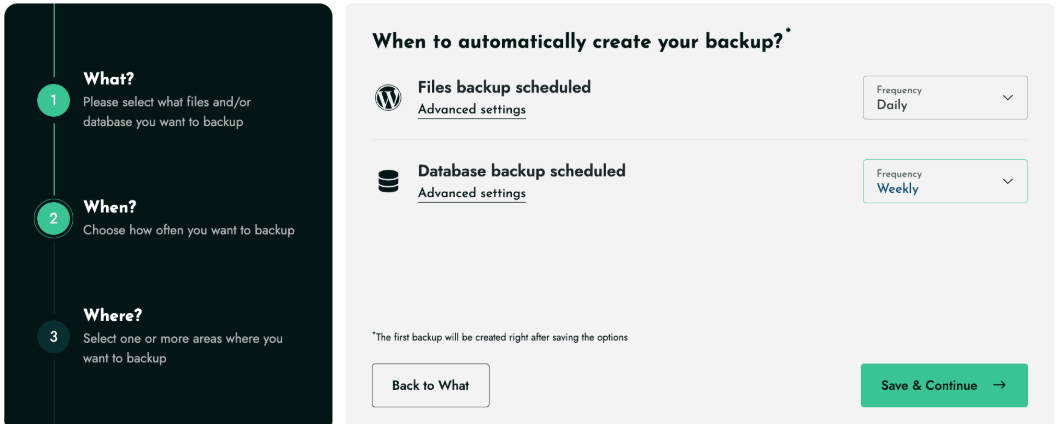
- Wählen Sie zunächst ein Migrations-Plugin aus.All-in-One WP Migration und WPvivid sind die einfachsten Lösungen für den Export/Import mit nur einem Klick; UpdraftPlus und BackWPup funktionieren ebenfalls, wenn Sie einen manuellen Wiederherstellungsschritt nicht scheuen. (Für die folgenden Konfigurations-Screenshots haben wir BackWPup gewählt.)
- Installieren und aktivieren Sie das Plugin: Gehen Sie zu Ihrem WordPress-Dashboard, navigieren Sie zu Plugins >> Neu hinzufügen >> Suchen Sie nach dem von Ihnen ausgewählten Plugin >> Installieren Sie es >> Klicken Sie auf Aktivieren.
- Export-/Sicherungseinstellungen konfigurieren: Nach der Aktivierung gehen Sie zu den Plugin-Einstellungen und richten Sie Folgendes ein:
- Sicherungshäufigkeit – Selbst bei einer einmaligen Migration bietet das Erstellen eines Backups im Voraus eine Sicherheitskopie, bevor Sie irgendetwas ändern.
- Lagerraum – Wählen Sie den Speicherort für die Export-/Sicherungsdatei; Cloud-Speicher erleichtert das spätere Herunterladen vom neuen Server.
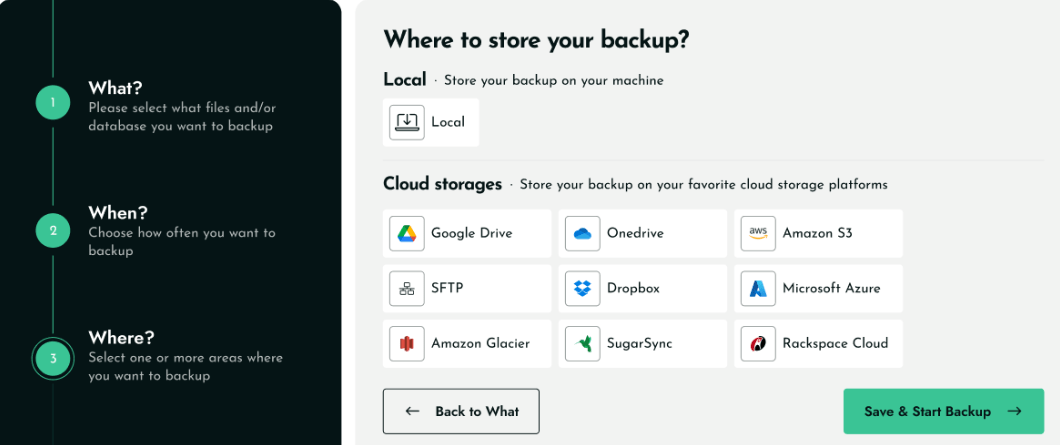
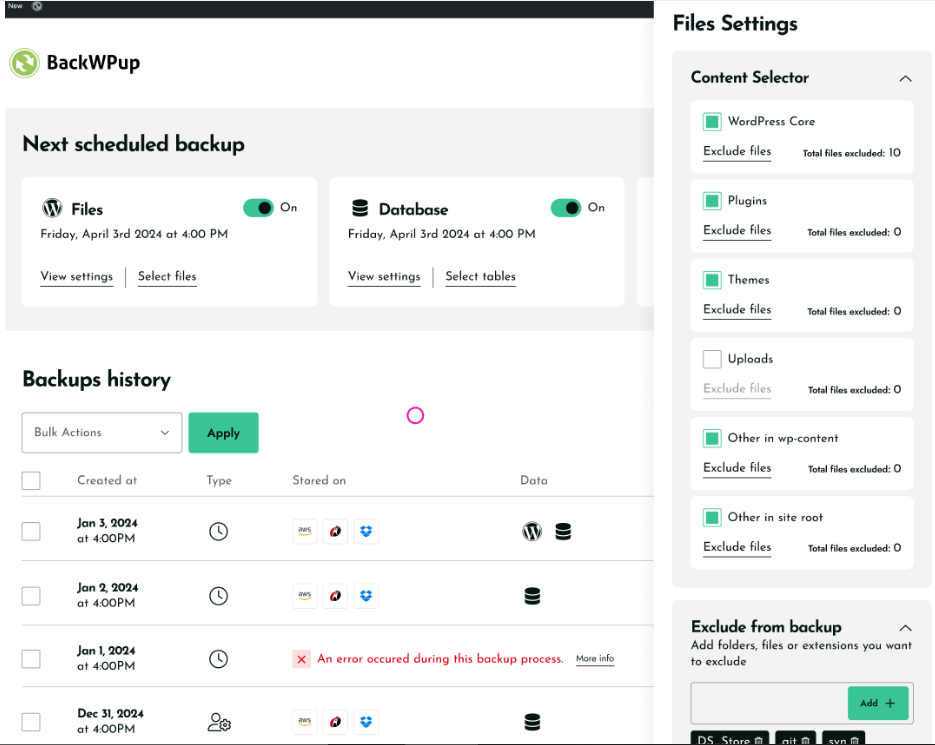
- Inhalt sichern – Stellen Sie sicher, dass die gesamte Website ausgewählt ist: Datenbank, Mediendateien und Plugins. Wenn Sie eines dieser Elemente auslassen, entstehen nach der Migration Lücken.
- Führen Sie Ihren ersten Export durchKlicken Sie auf die Schaltfläche „Jetzt sichern“, um die Datei zu erstellen, die Sie auf den neuen Standort übertragen möchten.
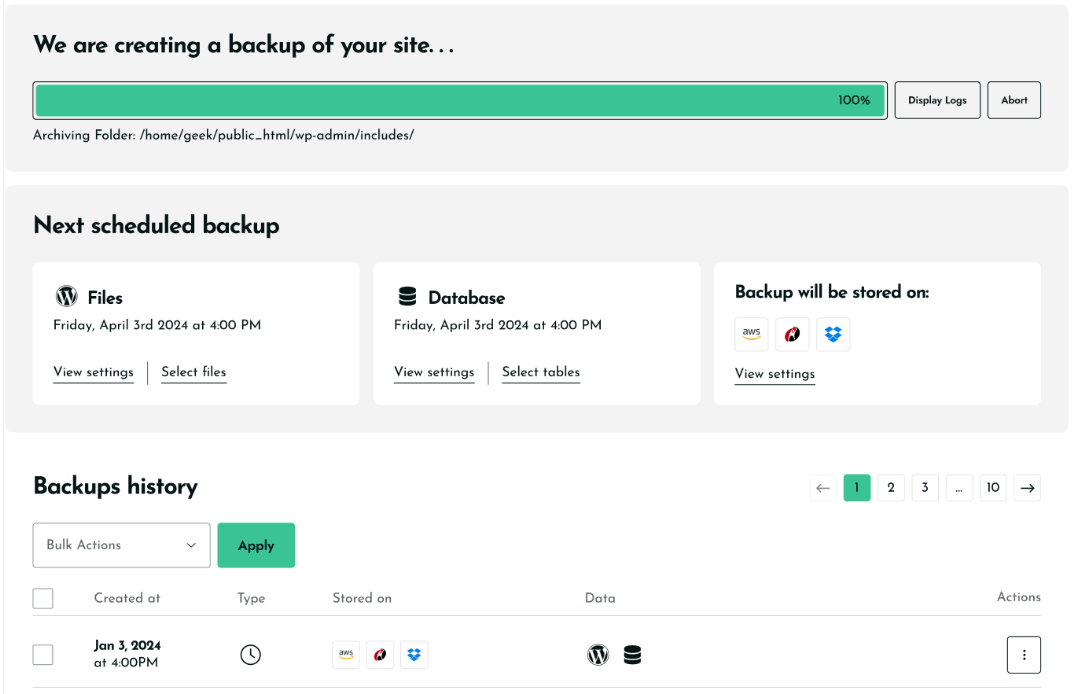
- Automatische Datensicherung einrichten (optional, aber empfohlen)Auch nach der Migration schützt die regelmäßige Datensicherung auf der neuen Website Ihre Daten langfristig. Dies ist besonders nützlich für Online-Shop-Betreiber, Händler und Entwickler, die häufig Änderungen an ihren Websites vornehmen.
- Importieren/Wiederherstellen auf der neuen WebsiteInstallieren Sie dasselbe Plugin auf Ihrer neuen WordPress-Website und verwenden Sie anschließend dessen Import- oder Wiederherstellungsfunktion, um Ihre exportierte Datei einzubinden. Testen Sie die Website gründlich, bevor Sie sie veröffentlichen. domain zum neuen Server.
Mit den oben beschriebenen Schritten können Sie Ihre Website migrieren, ohne die bei manuellen Übertragungen üblichen Probleme wie defekte Links, fehlende Bilder oder Ausfallzeiten in Kauf nehmen zu müssen. Ob Entwickler, der ein Projekt übergibt, Agentur, die regelmäßig Migrationen durchführt, oder Geschäftsinhaber, der den Hosting-Anbieter wechselt – ein Migrations-Plugin macht den gesamten Prozess planbar.
Sie möchten den Umzug lieber nicht selbst durchführen? Diese kostenlose Website-Migrationsdienste Führende Hosting-Anbieter übernehmen den Umzug Ihrer Website und oft auch Ihrer E-Mails für Sie.
Wechseln Sie auch von einem anderen SEO-Plugin? Unser Rank Math Bewertung erklärt, wie Sie Ihre SEO-Einstellungen von Yoast importieren, damit Ihre Titel, Meta-Beschreibungen und Weiterleitungen mitgenommen werden.
Häufig gestellte Fragen
Welches ist das beste kostenlose WordPress-Migrations-Plugin für Anfänger?
Wenn Sie zum ersten Mal eine Website umziehen, sind All-in-One WP Migration und WPvivid die einfachsten Einstiegspunkte. Beide ermöglichen es Ihnen, Ihre gesamte Website (Datenbank, Medien, Plugins, Themes) in eine einzige Datei zu exportieren und diese mit wenigen Klicks auf der neuen Website zu importieren – manuelle Datenbankbearbeitung ist nicht erforderlich. Die kostenlose Version von All-in-One WP Migration beschränkt den Export auf 512 MB, was für die meisten kleineren Websites ausreicht.
Kann ich meine WordPress-Website ohne Plugin migrieren?
Ja, aber das erfordert technisches Know-how: Sie müssten Ihre Datenbank manuell über phpMyAdmin exportieren, die Dateien per FTP übertragen und anschließend die Website-URL und die Dateipfade in der neuen Datenbank selbst aktualisieren. Eine einzige fehlende Tabelle oder eine nicht aktualisierte URL kann die neue Website beschädigen. Ein Migrations-Plugin automatisiert all dies, weshalb die meisten Anwender, selbst Entwickler, ein solches Plugin verwenden, anstatt die Migration manuell durchzuführen.
Benötige ich ein kostenpflichtiges Plugin, um meine WordPress-Website zu migrieren?
Nicht unbedingt. All-in-One WP Migration, WPvivid und Migrate Guru bieten in ihren kostenlosen Versionen eine wirklich brauchbare Ein-Klick-Migration ohne kostenpflichtiges Abonnement. Plugins wie UpdraftPlus, BackWPup, Duplicator und Backuply ermöglichen ebenfalls eine kostenlose Migration, allerdings ist hier ein manueller Backup- und Wiederherstellungsschritt anstelle eines Ein-Klicks erforderlich.
Worin besteht der Unterschied zwischen einem Backup-Plugin und einem Migrations-Plugin?
Ein Backup-Plugin erstellt regelmäßig Kopien Ihrer Website für den Fall, dass etwas schiefgeht; die Wiederherstellung bedeutet in der Regel, die Website an ihren ursprünglichen Ort zurückzusetzen. Ein Migrations-Plugin dient dazu, Ihre Website auf einen neuen Ort, beispielsweise einen anderen Hoster, zu übertragen. domainDer Plugin kümmert sich um die URL- und Pfadänderungen, die mit dem Umzug einhergehen. Viele Plugins, wie WPvivid und All-in-One WP Migration, erledigen beide Aufgaben gut.
Wird die Migration meiner WordPress-Website meine SEO-Rankings beeinträchtigen?
Das sollte nicht der Fall sein, solange die URLs gleich bleiben und der Umzug korrekt durchgeführt wird. Wenn Sie auch Ihre domain Bei einer Namensänderung während der Migration müssen Sie 301-Weiterleitungen von den alten URLs zu den neuen einrichten und Ihre Sitemap in der Google Search Console aktualisieren. Ein gutes Migrations-Plugin übernimmt das interne URL-Rewriting automatisch, aber domainWeiterleitungen auf der -Ebene sind in der Regel ein separater manueller Schritt.
Fazit
Alle zehn WordPress-Migrations-Plugins auf dieser Liste sind solide Optionen; die Wahl hängt letztendlich von Ihren individuellen Gegebenheiten ab. Für technisch weniger versierte Nutzer gilt Folgendes: Guru migrieren or WPlebendig sind beide ein guter Ausgangspunkt, da sie die gesamte Migration im Hintergrund für Sie übernehmen und dabei die Anzahl manueller Schritte auf ein Minimum reduzieren.
Die nächsten beiden einfachen Optionen sind: Vervielfältigungsapparat und All-in-One-WP-MigrationBeide Programme sind beliebt und gut bewertet, sie verfolgen lediglich leicht unterschiedliche Ansätze: All-in-One WP Migration speichert alles in einer einzigen Drag-and-Drop-Datei, während Duplicator mit seiner Paket- und Installationsmethode etwas mehr Einblick in die Vorgänge während des Umzugs bietet.
Abschließend noch ein Hinweis für Entwickler, die Datenbanken zwischen verschiedenen Umgebungen synchronisieren: WP-Migration ist genau dafür entwickelt worden. Egal, wofür Sie sich entscheiden, testen Sie die migrierte Website gründlich, bevor Sie sie auf die neue Website umleiten. domain Machen Sie weiter und erstellen Sie eine Sicherungskopie des Originals, bis Sie sicher sind, dass alles einwandfrei übertragen wurde.
Zusammenfassend sind dies die besten kostenlosen WordPress-Migrations-Plugins 2026…
| Kostenloses Migrations-Plugin | Aktive Installationen | Sprachunterstützung | Besucherseite |
|---|---|---|---|
| All-in-One-WP-Migration | 5M+ | 59+ | Mehr Info |
| WPlebendig | 600 + | 38+ | Mehr Info |
| Guru migrieren | 20 + | 3+ | Mehr Info |
| Vervielfältigungsapparat | 1M+ | 40+ | Mehr Info |
| UpdraftPlus | 3M+ | 37+ | Mehr Info |
| BackWPup | 600 + | 21+ | Mehr Info |
| Backuply | 300 + | 2+ | Mehr Info |
| WP Staging | 100 + | 9+ | Mehr Info |
| WP Datenbank-Backup | 40 + | 12+ | Mehr Info |
| WP-Migration | 300 + | 8+ | Mehr Info |



Inhaltsverzeichnis
- Was ist ein kostenloses WordPress-Migrations-Plugin?
- Die 10 besten kostenlosen WordPress-Migrations-Plugins im Jahr 2026
- 1. All-in-One WP Migration: Das beste Migrations-Plugin insgesamt
- 2. WPvivid: Die beste kostenlose Ein-Klick-Migration
- 3. Migrate Guru: Ideal für große Websites, keine Größenbeschränkung
- 4. Duplicator: Zuverlässige, kostenlose Migration per Paket + Installationsprogramm
- 5. UpdraftPlus: Am besten geeignet für die manuelle, auf Backups basierende Migration
- 6. BackWPup: Zuverlässige archivbasierte Migration
- 7. Backuply: Ideal für Agenturen und mehrere Standorte
- 8. WP Staging: Am besten geeignet für das Staging auf demselben Server
- 9. WP-Datenbanksicherung: Zuverlässige, kostenlose Sicherung und Migration der gesamten Website.
- 10. WP Migrate: Ideal für Entwickler zur Datenbanksynchronisierung
- Wie wir diese Plugins getestet haben
- Warum benötigen Sie ein WordPress-Migrations-Plugin?
- Wichtige Funktionen, auf die Sie bei einem WordPress-Migrations-Plugin achten sollten
- Wie Sie das richtige WordPress-Migrations-Plugin für sich auswählen
- Schritt-für-Schritt-Anleitung: Migration Ihrer WordPress-Website
- Häufig gestellte Fragen
- Fazit